
Per una colonna strutturata, ad esempio Elenco, Record o Tabella, sono associati valori correlati alla colonna. Le colonne strutturate hanno un'icona Espandi  nell'intestazione di colonna.
Informazioni sulle colonne strutturate
Esistono tre tipi di colonne strutturate:
- Elenco Memorizza un elenco di valori, ad esempio { 1, 2, 5, 10 } o { "ciao", "ciao", "arrivederci" }. Il valore Elenco in una cella è la colonna strutturata più semplice e non esiste alcuna relazione tra tabelle.
- Registra Archivia un set di campi denominati raggruppati in un'unità. Ad esempio, [ Nome = "Joe", Cognome = "Smith", Data di nascita = #date(2010, 1, 2) ]. Il valore Record nella cella indica una relazione uno-a-uno tra tabella con la tabella corrente o primaria.
- Tabella Archivia una tabella con una relazione secondaria con i dati correnti, ovvero la tabella primaria. Il valore Tabella nella cella indica una relazione uno-a-molti con la tabella corrente o primaria.
Una colonna strutturata record e tabella rappresenta una relazione nell'origine dati che ha un modello relazionale, ad esempio un'entità con un'associazione di chiave esterna in un feed OData o una relazione di chiave esterna in un database di SQL Server.
Informazioni sull'espansione delle colonne strutturate della tabella
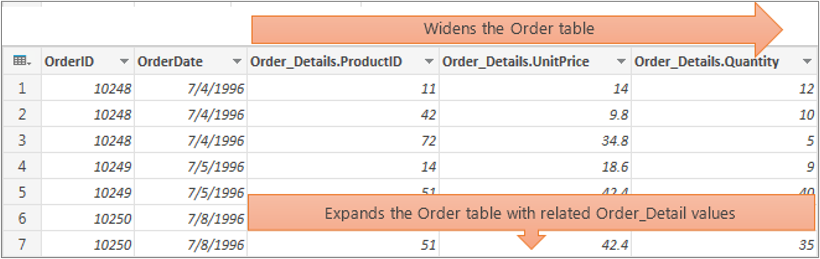
È possibile usare l'icona Espandi per visualizzare le colonne di una tabella correlata. In una tabella Ordini , ad esempio, un'operazione di espansione riunisce Order_Details record correlati alla tabella Ordine per combinare voci dell'ordine con ogni ordine. L'operazione di espansione allarga una tabella primaria in modo da includere le colonne di una tabella secondaria e una tabella correlata. Per illustrare:
Una tabella primaria contiene colonne A e B.

Una tabella correlata contiene la colonna C.
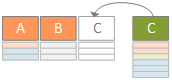
L'operazione di espansione allarga una tabella primaria per includere la colonna C ed espande una tabella primaria con i valori correlati della tabella secondaria e correlata che contiene la colonna C.
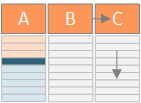
In sintesi, quando si espande una colonna strutturata in Tabella , i valori vengono visualizzati insieme alle altre colonne in Anteprima dati. Per altre informazioni sulla combinazione di tabelle primarie e correlate, vedere Informazioni sulla combinazione di più origini dati.
Espandere una tabella colonna strutturata
In questo esempio l'operazione di espansione allarga una tabella Ordine in modo da includere le colonne Order_Details.ProductID, Order_Details.UnitPrice e Order_Details.Quantity per riunire le righe Ordine della tabella primaria e le righe di Order_Details della tabella correlate.
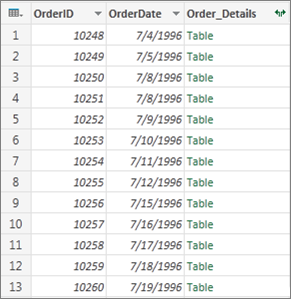
Per aprire una query, individuane una che è stata precedentemente caricata dall'editor di Power Query, seleziona una cella nei dati e quindi seleziona Modifica query>. Per altre informazioni leggi Creare, caricare o modificare una query in Excel.
Avvertenza La query deve avere almeno due tabelle unite in una relazione. Per altre informazioni, vedere Unisci query.
Fare clic sull'icona di espansione (
 ) nell'intestazione della colonna strutturata.
Nell'elenco a discesa Nomi di colonna selezionare le colonne desiderate e deselezionare quelle indesiderate.
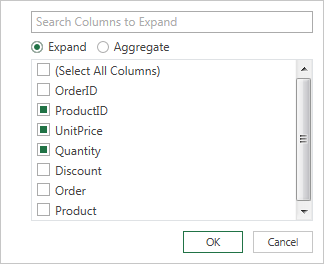
Selezionare OK.
Risultato
La tabella ora contiene una nuova colonna per ognuna delle colonne selezionate nel passaggio 3.
Espandere una colonna strutturata record
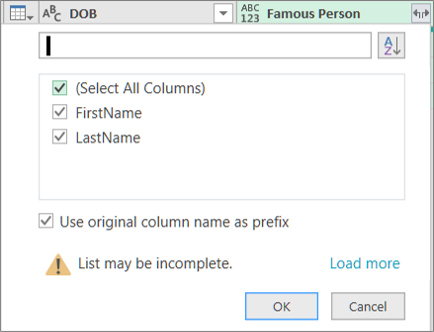
Quando si espande una colonna strutturata record , i valori vengono visualizzati come nuove colonne in Anteprima dati. Se non la si espande e quindi si carica una query in un foglio di lavoro, verrà visualizzato il valore segnaposto [Record] per ogni cella della colonna.
Per aprire una query, individuane una che è stata precedentemente caricata dall'editor di Power Query, seleziona una cella nei dati e quindi seleziona Modifica query>. Per altre informazioni leggi Creare, caricare o modificare una query in Excel.
Per visualizzare un valore specifico senza espandere la colonna, selezionare un valore nella colonna strutturata con un valore Record . Ad esempio:

Selezionare l'icona di espansione (
) nell'intestazione della colonna strutturata.Nell'elenco a discesa Nomi di colonna selezionare le colonne desiderate e deselezionare quelle indesiderate.
Selezionare OK.
Risultato
La tabella ora contiene una nuova colonna per ognuna delle colonne selezionate nel passaggio 4.

Espandere un elenco Colonna strutturata
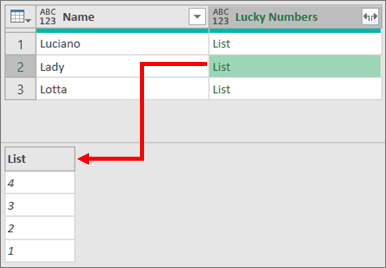
Quando si espande una colonna strutturata Elenco, i valori vengono visualizzati come nuove colonne in Anteprima dati. Se non la si espande e quindi si carica una query in un foglio di lavoro, verrà visualizzato il valore segnaposto [ Elenco] per ogni cella della colonna.
Per aprire una query, individuane una che è stata precedentemente caricata dall'editor di Power Query, seleziona una cella nei dati e quindi seleziona Modifica query>. Per altre informazioni leggi Creare, caricare o modificare una query in Excel.
Per visualizzare un valore specifico senza espandere la colonna, selezionare un valore nella colonna strutturata con un valore List . Ad esempio:
Selezionare l'icona di espansione (
) nell'intestazione della colonna strutturata.Eseguire una delle operazioni seguenti:
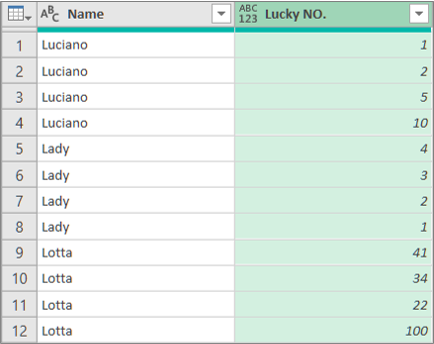
- Per creare una riga per ogni valore di elenco, selezionare Espandi a nuove righe.
- Per creare un elenco di valori di testo separati da un delimitatore, selezionare Estrai valori.
Selezionare OK.
Risultato per l'espansione a nuove righe
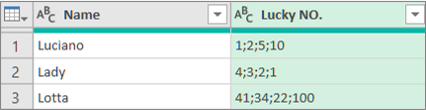
Risultato per l'estrazione Valori con un punto e virgola (;) come delimitatore
Uso dei comandi nel gruppo Colonne strutturate
È possibile usare i comandi aggiuntivi seguenti sulla barra multifunzione dell'editor di Power Query per usare le colonne strutturate:
Selezionare Home>Transform e quindi selezionare uno dei comandi seguenti nel gruppo Colonna strutturata .
Espandi Alza di livello una colonna strutturata (Elenco, Record o Tabella) in modo che diventi nuove colonne e righe nella tabella della query corrente. Questo comando corrisponde all'icona Espandi .Aggregato Riepilogare i valori in una colonna strutturata in una tabella usando funzioni di aggregazione, tra cui Sum e Count. Questo comando equivale a selezionare l'icona Espandi
e quindi Aggrega nella finestra di dialogo a discesa Nomi di colonna . È disponibile solo per la colonna strutturata Tabella .Estrarre valori Estrae i valori di una colonna di elenco strutturata combinandoli in un unico valore di testo con un delimitatore specificato.
Avvertenza È inoltre possibile utilizzare il comando Statistiche nel gruppo Colonne numero (Seleziona Trasforma>statistiche) con una colonna strutturata in tabella . Include lo stesso elenco di funzioni di aggregazione del comando Statistiche nel gruppo Elenco numerico della scheda di contesto Trasforma in Strumenti elenco nella barra multifunzione dell'editor di Power Query.
Usare la scheda di contesto Trasforma
È possibile usare il comando Drill-down per visualizzare la scheda di contesto Trasforma in Strumenti elenco nella barra multifunzione dell'editor di Power Query e visualizzare altri comandi per usare le colonne strutturate. Non confondere questa scheda Trasforma con l'altra scheda Trasformazione regolarmente disponibile con la barra multifunzione dell'editor di Power Query.
- Fare clic con il pulsante destro del mouse sull'intestazione della colonna e quindi selezionare Drill-down.
- Per convertire l'elenco o il record in una tabella, in Strumenti elenco, selezionare Trasforma>in tabella.
- Per mantenere l'alto, l'ultimo o un intervallo di elementi, in Strumenti elenco selezionare Trasforma>Mantieni elementi.
- Per rimuovere gli elementi più in alto, in basso o alternativi, in Strumenti elenco selezionare Trasforma>Rimuovi elementi.
- Per rimuovere i valori duplicati, in Strumenti elenco selezionare Trasforma Rimuovi>duplicati. Per ulteriori informazioni, vedere Mantenere o rimuovere le righe duplicate.
- Per invertire gli elementi, in Strumenti elenco selezionare Trasforma>storna elementi.
- Per ordinare i dati, in Strumenti elenco selezionare il comando Ordina crescente
 o Ordina dalla
 . Per ulteriori informazioni, vedere Ordinare i dati.
 - Per visualizzare varie statistiche, in Strumenti elenco selezionare Trasforma>statistiche. Sono disponibili le statistiche seguenti: Somma, Minimo, Massimo, Mediana, Media, Standard, Deviazione, Conta valori e Conta valori distinti. Per altre informazioni, vedere Aggregare dati da una colonna.