
Per accedere rapidamente alle informazioni correlate in un altro file o in una pagina Web, è possibile inserire un collegamento ipertestuale in una cella di un foglio di lavoro. Si possono inoltre inserire collegamenti in elementi specifici di un grafico.
Nota
La maggior parte degli screenshot in questo articolo sono stati acquisiti in Excel 2016. Se si usa una versione diversa, la visualizzazione potrebbe risultare leggermente diversa ma, se non diversamente specificato, le funzionalità sono le stesse.
Creare un collegamento a un nuovo file
In un foglio di lavoro, fare clic all'interno della cella in cui si desidera creare un collegamento.
È inoltre possibile selezionare un oggetto, ad esempio un'immagine o un elemento di un grafico, che rappresenterà il collegamento.- Passare a Inserisci>collegamento.
È inoltre possibile fare clic con il pulsante destro del mouse sulla cella o sull'elemento grafico e quindi scegliere Collegamento dal menu a comparsa, oppure premere CTRL+K.
In Collega a fare clic su Crea nuovo documento.
Nella casella Nome del nuovo documento digitare il nome del nuovo file.
Suggerimento
Per specificare una posizione diversa da quella visualizzata in Percorso completo, è possibile digitare la nuova posizione preceduta dal nome nella casella Nome del nuovo documento, oppure è possibile fare clic su Modifica per selezionare la posizione desiderata e fare clic su OK.
In Modifica il nuovo documento fare clic su In seguito o su Adesso per specificare quando si desidera aprire il nuovo file per modificarlo.
Nella casella Testo da visualizzare, digitare il testo da usare per rappresentare il collegamento.
Per visualizzare informazioni utili quando si posiziona il puntatore del mouse sul collegamento, fare clic su Descrizione comando, digitare il testo desiderato nella casella Testo della descrizione e quindi fare clic su OK.
Creare un collegamento a un file o a una pagina Web esistente
In un foglio di lavoro, fare clic all'interno della cella in cui si desidera creare un collegamento.
È inoltre possibile selezionare un oggetto, ad esempio un'immagine o un elemento di un grafico, che rappresenterà il collegamento.- Passare a Inserisci>collegamento.
È inoltre possibile fare clic con il pulsante destro del mouse sulla cella o sull'oggetto, quindi scegliere Collegamento dal menu a comparsa, oppure premere CTRL+K.
In Collega a, selezionare File o pagina Web esistente.
Eseguire una delle operazioni seguenti:
- Per selezionare un file, scegliere Cartella corrente, quindi selezionare il file che si desidera collegare.
È possibile cambiare la cartella corrente selezionandone una diversa nell'elenco Cerca in. - Per selezionare una pagina Web, selezionare Pagine visualizzate e quindi selezionare la pagina Web che si desidera collegare.
- Per selezionare un file usato di recente, selezionare Files recenti e quindi selezionare il file che si desidera collegare.
- Per specificare il nome e il percorso di un file o di una pagina Web nota a cui si vuole creare il collegamento, digitarlo nella casella Indirizzo.
- Per individuare una pagina Web, selezionare il pulsante Esplora il Web
 , aprire la pagina Web a cui associare il collegamento e quindi tornare in Excel senza chiudere il browser.
- Per selezionare un file, scegliere Cartella corrente, quindi selezionare il file che si desidera collegare.
Per creare un collegamento a una posizione specifica all'interno del file o della pagina Web, selezionare Segnalibro e quindi fare doppio clic sul segnalibro desiderato.
Nota
Il file o la pagina Web che si stanno collegando devono contenere un segnalibro.
Nella casella Testo da visualizzare, digitare il testo da usare per rappresentare il collegamento.
Per visualizzare informazioni utili quando si posiziona il puntatore del mouse sul collegamento, selezionare Descrizione comando, digitare il testo desiderato nella casella di testo della descrizione comando e quindi selezionare OK.
Creare un collegamento a una sezione specifica di una cartella di lavoro
Per creare un collegamento ipertestuale a una sezione nel foglio di lavoro corrente o in un altro foglio di lavoro, è possibile definire un nome per le celle di destinazione o usare un riferimento di cella.
Per utilizzare un nome, è necessario assegnare un nome alle celle del foglio di lavoro di destinazione.
Come assegnare un nome a una cella o a un intervallo di celleSelezionare la cella, l'intervallo di celle o le selezioni non adiacenti per cui si vuole definire un nome.
Fare clic sulla casella Nome all'estremità sinistra della barra della formula
 .
.

 casella Nome
Nella casella Nome, digitare il nome delle celle e premere INVIO.
Nota
I nomi non possono contenere spazi e devono iniziare con una lettera.
In un foglio di lavoro della cartella di lavoro di origine, fare clic sulla cella in cui creare un collegamento.
È inoltre possibile selezionare un oggetto, ad esempio un'immagine o un elemento di un grafico, che rappresenterà il collegamento.- Passare a Inserisci>collegamento.
È inoltre possibile fare clic con il pulsante destro del mouse sulla cella o sull'oggetto, quindi scegliere Collegamento dal menu a comparsa, oppure premere CTRL+K.
In Collega a, eseguire una delle operazioni seguenti:
- Per creare un collegamento a una sezione nella cartella di lavoro corrente, selezionare Inserisci nel documento.
- Per creare un collegamento a una sezione di un'altra cartella di lavoro, selezionare File o pagina Web esistente, individuare e selezionare la cartella di lavoro da collegare e quindi selezionare Segnalibro.
Eseguire una delle operazioni seguenti:
- Nella casella Oppure selezionare una parte del documento in Riferimento di cella fare clic sul foglio di lavoro a cui associare il collegamento, digitare il riferimento di cella nella casella Digitare il riferimento di cella e quindi scegliere OK.
- Nell'elenco Nomi definiti selezionare il nome che corrisponde alle celle alle quali si desidera creare il collegamento ipertestuale e quindi scegliere OK.
Nella casella Testo da visualizzare, digitare il testo da usare per rappresentare il collegamento.
Per visualizzare informazioni utili quando si posiziona il puntatore del mouse sul collegamento, selezionare Descrizione comando, digitare il testo desiderato nella casella di testo della descrizione comando e quindi selezionare OK.
Creare un collegamento personalizzato tramite la funzione COLLEG.IPERTESTUALE
Usare la funzione COLLEG.IPERTESTUALE per creare un collegamento a un documento o a un'altra risorsa in un server di rete, una Intranet o Internet. Quando si fa clic sulla cella contenente la funzione COLLEG.IPERTESTUALE, Excel apre l'elemento collegato.
Sintassi
La sintassi della funzione COLLEG.IPERTESTUALE è la seguente:
=COLLEG.IPERTESTUALE(link_location; [friendly_name])
- link_location è l'URL o il percorso della destinazione del collegamento
- friendly_name è il testo che verrà visualizzato nella cella
Esempi
Ecco alcuni esempi di collegamenti ipertestuali:
- Collegamento ipertestuale a una pagina Web
=COLLEG.IPERTESTUALE("https://www.example.com", "Visita di esempio")
Verrà visualizzato "Visita esempio" come testo selezionabile. - Collegamento ipertestuale a un indirizzo di posta elettronica
=COLLEG.IPERTESTUALE("mailto:someone@example.com", "Invia Email") - Collegamento ipertestuale a celle specifiche all'interno del foglio di lavoro
=COLLEG.IPERTESTUALE("#A10", "Passare alla cella A10") - Collegamento ipertestuale a un altro foglio di lavoro all'interno della stessa cartella di lavoro
=COLLEG.IPERTESTUALE("#Sheet2! A1", "Vai al Foglio2") - Collegamento ipertestuale a un'altra cartella di lavoro =COLLEG.IPERTESTUALE("C:\\Users\\YourName\\Documents\\AnotherWorkbook.xlsx", "Apri un'altra cartella di lavoro")
- Creare un collegamento a un file specifico nell'unità
=COLLEG.IPERTESTUALE("C:\\Users\\YourName\\Documents\\Report.docx", "Apri report")
Creare un collegamento a un indirizzo di posta elettronica
Quando si fa clic su un collegamento a un indirizzo di posta elettronica, viene aperto automaticamente il programma di posta elettronica e viene creato un messaggio di posta elettronica con l'indirizzo corretto nella casella A, a condizione che sia installato un programma di posta elettronica.
In un foglio di lavoro, fare clic all'interno della cella in cui si desidera creare un collegamento.
È inoltre possibile selezionare un oggetto, ad esempio un'immagine o un elemento di un grafico, che rappresenterà il collegamento.- Passare a Inserisci>collegamento.
È inoltre possibile fare clic con il pulsante destro del mouse sulla cella o sull'oggetto, quindi scegliere Collegamento dal menu a comparsa, oppure premere CTRL+K.
In Link a, selezionare Indirizzo di posta elettronica.
Nella casella Indirizzo di posta elettronica, digitare l'indirizzo desiderato.
Nella casella Oggetto, digitare l'oggetto del messaggio di posta elettronica.
Nota
Alcuni browser Web e programmi di posta elettronica non riconoscono la riga dell'oggetto.
Nella casella Testo da visualizzare, digitare il testo da usare per rappresentare il collegamento.
Per visualizzare informazioni utili quando si posiziona il puntatore del mouse sul collegamento, selezionare Descrizione comando, digitare il testo desiderato nella casella di testo della descrizione comando e quindi selezionare OK.
È anche possibile creare un collegamento a un indirizzo di posta elettronica in una cella digitando l'indirizzo direttamente nella cella. Se ad esempio si digita un indirizzo di posta elettronica, ad esempio someone@example.com.
Creare un collegamento di riferimento esterno ai dati del foglio di lavoro sul Web
È possibile inserire uno o più riferimenti esterni (chiamati anche collegamenti), da una cartella di lavoro a un'altra presente nella rete Intranet o su Internet. La cartella di lavoro non deve essere salvata come file HTML.
Aprire la cartella di lavoro di origine e selezionare la cella o l'intervallo di celle che si desidera copiare.
Vai allacopia degliAppunti>home>.
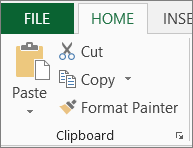
Passare al foglio di lavoro in cui si desidera inserire le informazioni e quindi fare clic nella cella in cui si desidera visualizzarle.
Vai a Home>Incolla>Incolla Speciale.
Selezionare Incolla collegamento.
Verrà creato un collegamento di riferimento esterno per la cella o per ogni cella dell'intervallo di celle.
Nota
Può risultare più semplice creare un collegamento di riferimento esterno senza aprire la cartella di lavoro sul Web. Fare clic su ogni cella della cartella di lavoro di destinazione in cui inserire il collegamento al riferimento esterno e quindi digitare un segno di uguale (=), l'indirizzo URL e la posizione nella cartella di lavoro. Ad esempio:
='http://www.someones.homepage/[file.xls]Foglio1'! A1
='ftp.server.somewhere/file.xls'!MyNamedCell
Selezionare un collegamento senza attivare il collegamento
Per selezionare un collegamento ipertestuale senza attivare il collegamento alla relativa destinazione, eseguire una delle operazioni seguenti:
- Fare clic sulla cella contenente il collegamento, tenere premuto il pulsante del mouse fino a quando il puntatore assume la forma di
 incrociato di Excel e quindi rilasciare il pulsante del mouse.
 - Utilizzare i tasti di direzione per selezionare la cella contenente il collegamento.
- Se il collegamento è rappresentato da un elemento grafico, tenere premuto CTRL e quindi selezionare l'elemento grafico.
Modificare un collegamento
È possibile modificare un collegamento nella cartella di lavoro cambiandone la destinazione, l'aspetto oppure il testo o l'elemento grafico che lo rappresenta.
Modificare la destinazione di un collegamento
Selezionare la cella o l'elemento grafico che contiene il collegamento da modificare.
Suggerimento
Per selezionare una cella che contiene un collegamento senza passare alla relativa destinazione, fare clic sulla cella e tenere premuto il pulsante del mouse fino a quando il puntatore assume la forma di un
a forma di croce di Excel, quindi rilasciarlo. Per selezionare la cella è anche possibile usare i tasti di direzione. Per selezionare un elemento grafico, tenere premuto CTRL e selezionarlo.- Passare a Inserisci>collegamento.
È inoltre possibile fare clic con il pulsante destro del mouse sulla cella o sull'elemento grafico e quindi scegliere Modifica collegamento dal menu a comparsa, oppure premere CTRL+K.
Nella finestra di dialogo Modifica collegamento ipertestuale apportare le modifiche desiderate.
Nota
Se il collegamento è stato creato con la funzione del foglio di lavoro COLLEG.IPERTESTUALE, è necessario modificare la formula per cambiare la destinazione. Selezionare la cella che contiene il collegamento, quindi selezionare la barra della formula per modificare la formula.
Assistente accessibilità per i collegamenti ipertestuali
Excel ora include l'Assistente accessibilità, che contrassegna automaticamente i collegamenti ipertestuali inaccessibili quando vengono creati o modificati. Lo strumento identifica problemi tra cui:
- URL non elaborati lunghi o complessi senza testo descrittivo.
- Collegamenti privi di una formulazione contestuale significativa che spieghi dove porta il collegamento.
- Collegamenti mancanti del testo descrittivo del collegamento.
Per visualizzare e risolvere questi problemi, vai alla scheda>Revisione Controlla accessibilità>Verifica accessibilità.
Modificare l'aspetto del testo del collegamento
Per modificare l'aspetto dell'intero testo di un collegamento nella cartella di lavoro corrente, è possibile cambiare lo stile cella per i collegamenti.
Passare aStili cellahome>.
In Dati e modelli eseguire le operazioni seguenti:
Per modificare l'aspetto dei collegamenti su cui non è stato fatto clic per passare alle loro destinazioni, fare clic con il tasto destro del mouse su Collegamento ipertestuale, quindi selezionare Modifica.
Per modificare l'aspetto dei collegamenti su cui è stato fatto clic per passare alle loro destinazioni, fare clic con il pulsante destro del mouse su Collegamento ipertestuale seguito, quindi selezionare Modifica.
Nota
Lo stile cella del Collegamento è disponibile solo quando la cartella di lavoro contiene un collegamento. Lo stile cella del Collegamento seguito è disponibile solo quando la cartella di lavoro contiene un collegamento su cui è stato fatto clic.
Nella finestra di dialogo Stile, selezionare Formato.
Nella scheda Tipo di carattere e nella scheda Riempimento selezionare le opzioni di formattazione desiderate e quindi selezionare OK.
Nota
- Le opzioni selezionate nella finestra di dialogo Formato celle sono uguali a quelle selezionate in Lo stile include nella finestra di dialogo Stile. È possibile deselezionare le caselle di controllo relative alle opzioni che non si desidera applicare.
- Le modifiche apportate agli stili cella del Collegamento e del Collegamento seguito si applicano a tutti i collegamenti nella cartella di lavoro corrente. Non è possibile modificare l'aspetto dei singoli collegamenti.
Modificare il testo o l'elemento grafico di un collegamento
Selezionare la cella o l'elemento grafico che contiene il collegamento da modificare.
Suggerimento
Per selezionare una cella che contiene un collegamento senza passare alla relativa destinazione, fare clic sulla cella e tenere premuto il pulsante del mouse fino a quando il puntatore assume la forma di un
a forma di croce di Excel, quindi rilasciarlo. Per selezionare la cella è anche possibile usare i tasti di direzione. Per selezionare un elemento grafico, tenere premuto CTRL e selezionarlo.Eseguire una o più delle operazioni seguenti:
- Per modificare il testo del collegamento, fare clic nella barra della formula e modificare il testo.
- Per modificare il formato di un elemento grafico, fare clic con il pulsante destro del mouse su di esso e quindi selezionare le opzioni di formattazione che si desidera modificare.
- Per cambiare il testo di un elemento grafico, selezionarlo, fare doppio clic e apportare le modifiche desiderate.
- Per cambiare l'elemento grafico che rappresenta il collegamento, inserire un nuovo elemento grafico impostando un collegamento con la stessa destinazione. Eliminare quindi l'elemento grafico e il collegamento precedenti.
Copiare o spostare un collegamento
- Fare clic con il pulsante destro del mouse sul collegamento ipertestuale che si desidera copiare o spostare e quindi scegliere Copia o Taglia nel menu a comparsa.
- Fare clic con il tasto destro del mouse sulla cella in cui si desidera copiare o spostare il collegamento, quindi selezionare Incolla nel menu a comparsa.
Impostare l'indirizzo di base dei collegamenti in una cartella di lavoro
Per impostazione predefinita, i percorsi non specificati ai file di destinazione dei collegamenti ipertestuali si riferiscono alla posizione della cartella di lavoro attiva. Usare questa procedura per impostare un percorso predefinito diverso. Ogni volta in cui viene creato un collegamento a un file in tale posizione, sarà solo necessario specificare il nome file, non il percorso, nella finestra di dialogo Inserisci collegamento ipertestuale.
- Fare clic sulla scheda File.
- Fai clic su Informazioni. Fare clic su Proprietà e quindi selezionare Proprietà avanzate.
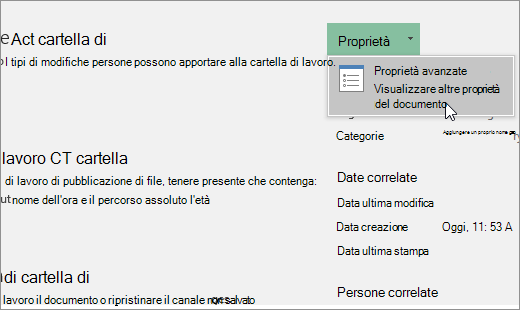
- Nella scheda Riepilogo, nella casella di testo Base del collegamento ipertestuale, digitare il percorso che si desidera usare.
Nota
È possibile ignorare l'indirizzo di base del collegamento digitando l'indirizzo completo o assoluto nella finestra di dialogo Inserisci collegamento ipertestuale.
Eliminare un collegamento
Per eliminare un collegamento, eseguire una delle operazioni seguenti:
- Per eliminare un collegamento e il testo che lo rappresenta, fare clic con il pulsante destro del mouse sulla cella che contiene il collegamento e scegliere Cancella contenuto.
- Per eliminare un collegamento e l'elemento grafico che lo rappresenta, tenere premuto CTRL facendo clic sull'elemento grafico e premere CANC.
- Per disattivare un singolo collegamento, fare clic con il tasto destro del mouse sul collegamento, quindi su Rimuovi collegamento sul menu a comparsa.
Altre informazioni sui collegamenti
Quando si fa clic su di esso, un collegamento apre un'altra pagina o un file. La destinazione è in genere un'altra pagina Web, ma può anche essere un'immagine, un indirizzo di posta elettronica o un programma. Il collegamento stesso può essere rappresentato da testo o da un'immagine.
Quando un utente di un sito fa clic sul collegamento, la destinazione viene visualizzata in un Web browser, aperta o eseguita, a seconda del tipo di destinazione. Ad esempio, un collegamento a una pagina mostra la pagina nel browser Web e un collegamento a un file AVI apre il file in un lettore multimediale.
Utilizzo dei collegamenti
È possibile utilizzare i collegamenti per eseguire le operazioni seguenti:
- Passare a un file o a una pagina Web in una rete, una Intranet o Internet
- Passare a un file o a una pagina Web che si intende creare in futuro
- Inviare un messaggio di posta elettronica
- Avviare il trasferimento di un file, ad esempio tramite download o processo FTP
Quando si posiziona il mouse su una stringa di testo o un'immagine associata a un collegamento, il puntatore assume  , a indicare che è possibile fare clic sul testo o sull'immagine.
Descrizione e funzionalità degli URL
Quando si crea un collegamento, la relativa destinazione viene codificata come Uniform Resource Locator (URL), ad esempio:
http://example.microsoft.com/news.htm
file://NomeComputer/CartellaCondivisa/NomeFile.htm
Un URL contiene un protocollo, ad esempio HTTP, FTP o FILE, un server Web o un percorso di rete e un percorso e nome file. Nella figura seguente sono definiti i componenti dell'URL:
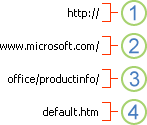
1. Protocollo utilizzato (http, ftp, file)
2. Server Web o percorso di rete
3. Percorso
4. Nome file
Collegamenti assoluti e relativi
Un URL assoluto contiene un indirizzo completo, inclusi il protocollo, il server Web, il percorso e il nome del file.
In un URL relativo mancano una o più parti. Le informazioni mancanti vengono acquisite dalla pagina che contiene l'URL. Se mancano ad esempio il protocollo e il server Web, il Web browser userà il protocollo e il dominio della pagina corrente, ad esempio .com, .org o .edu.
Per le pagine Web in genere si usano URL relativi contenenti solo un percorso parziale e il nome del file. Se i file vengono spostati in un altro server, i collegamenti continueranno a funzionare purché le relative posizioni delle pagine rimangano invariate. Ad esempio, un collegamento in Products.htm indirizza a una pagina denominata apple.htm nella cartella Food; se entrambe le pagine vengono spostate in una cartella denominata Food su un server diverso, l'URL nel collegamento sarà ancora corretto.
Per impostazione predefinita, in una cartella di lavoro di Excel, i percorsi non specificati ai file di destinazione del collegamento sono relativi alla posizione della cartella di lavoro attiva. È possibile impostare un indirizzo di base diverso da usare per impostazione predefinita, così che ogni volta in cui viene creato un collegamento a un file in tale posizione, sarà solo necessario specificare il nome file, non il percorso, nella finestra di dialogo Inserisci collegamento ipertestuale.
Servono altre informazioni?
È sempre possibile rivolgersi a un esperto della Tech Community di Excel o ottenere supporto nelle Community.