Quando si vogliono ottenere dati da una cella di un'altra cartella di lavoro, prendere in considerazione un collegamento a una cartella di lavoro. Un collegamento alla cartella di lavoro funge da puntatore che consente di fare riferimento al contenuto della cella, sia per vederlo in una nuova posizione sia per usarlo in una formula. I collegamenti alle cartelle di lavoro sono più rapidi e semplici da configurare rispetto alle connessioni dati tradizionali. Tuttavia, funzionano solo tra le cartelle di lavoro di Excel, ed entrambe devono essere archiviate in un percorso online a cui è possibile accedere tramite l'account Microsoft 365. Altre origini dati non sono supportate.
Importante
- I collegamenti alle cartelle di lavoro possono essere pericolosi. Quando si apre una cartella di lavoro che contiene collegamenti a una cartella di lavoro, selezionare Considera attendibili collegamenti alla cartella di lavoro nella barra dei messaggi per consentire l'aggiornamento dei collegamenti. Se la cartella di lavoro non viene considerata attendibile, Excel continua a visualizzare gli ultimi valori salvati e impedisce l'aggiornamento dei collegamenti.
Creare un collegamento a una cartella di lavoro
- Aprire entrambe le cartelle di lavoro nel Web browser.
- Nella cartella di lavoro contenente i dati da usare (cartella di lavoro di dati, detta anche cartella di lavoro di origine), fare clic con il pulsante destro del mouse sulla cella da collegare e quindi scegliere Copia.
- Nella cartella di lavoro in cui si desidera inserire il collegamento, ovvero la cartella di lavoro della formula, detta anche cartella di lavoro di destinazione, fare clic con il pulsante destro del mouse sulla cella in cui si desidera inserire il collegamento, quindi selezionare Incolla collegamento speciale>nell'origine. Puoi anche fare clic sulla cella in cui desideri inserire il collegamento, quindi selezionareIncolla>>collegamento agli appuntihome> nell'origine.
- Selezionare Considera attendibili i collegamenti alla cartella di lavoro.
Gestire i collegamenti in una cartella di lavoro
Usare il riquadro Collegamenti alla cartella di lavoro per aggiornare i collegamenti, attivare o disattivare l'aggiornamento automatico, aprire cartelle di lavoro con dati e interrompere i collegamenti. Quando si apre per la prima volta una cartella di lavoro che contiene collegamenti, nella barra dei messaggi viene visualizzato un comando Gestisci collegamenti alla cartella di lavoro che è possibile selezionare per aprire il riquadro Collegamenti alla cartella di lavoro . È anche possibile aprirlo in qualsiasi momento usando la barra multifunzione.
Selezionare Query di dati>& Collegamenti> cartella dilavoro per aprire il riquadro Collegamenti cartella di lavoro.
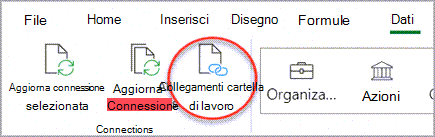
Nel riquadro Collegamenti cartella di lavoro è possibile:
Opzioni dei collegamenti alla cartella di lavoro Immagini Impostare opzioni di attendibilità: - Selezionare Impostazioni nel riquadro Collegamenti alla cartella di lavoro.
- Attivare Considera sempre attendibili i collegamenti alla cartella di lavoro per considerare automaticamente attendibili i collegamenti alla cartella di lavoro.
È necessario considerare attendibile la cartella di lavoro prima che i dati collegati possano essere aggiornati.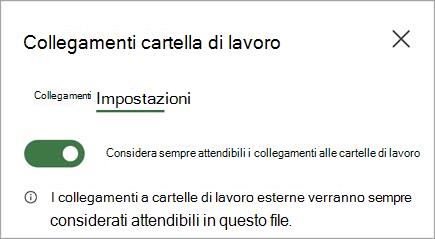
Impostare le preferenze di aggiornamento: - Aggiorna sempre i collegamenti: aggiorna automaticamente tutti i collegamenti all'apertura della cartella di lavoro.
- Chiedi prima di aggiornare i collegamenti: chiede all'utente di aggiornare o meno quando si apre la cartella di lavoro.
- Non aggiornare i collegamenti: l'aggiornamento non viene eseguito all'apertura della cartella di lavoro e non viene visualizzato alcun prompt per l'utente. Per aggiornare manualmente, è necessario usare il pulsante Aggiorna nel riquadro Collegamenti alla cartella di lavoro .

Aggiornare tutti i collegamenti: - Seleziona Aggiorna tutto nella parte superiore nella scheda Collegamenti .
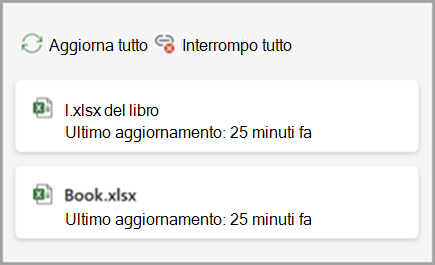
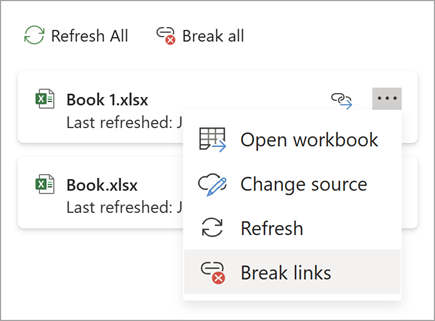
Aggiornare i collegamenti da una cartella di lavoro specifica: - Selezionare la cartella di lavoro di dati per cui si desidera aggiornare i collegamenti e quindi selezionare Aggiorna.
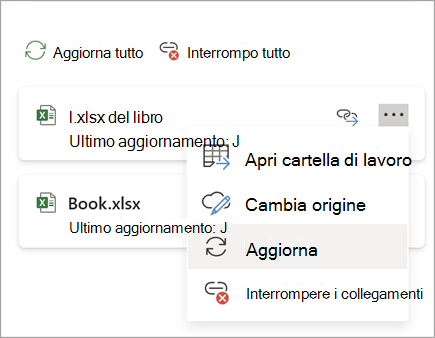
Interrompi tutti i collegamenti: - Selezionare Dividi tutto nella parte superiore del riquadro Collegamenti .

Interrompi i collegamenti da un'unica fonte: - Selezionare Altre opzioni accanto alla cartella di lavoro di dati con i collegamenti da interrompere, quindi selezionare Interrompi collegamenti.
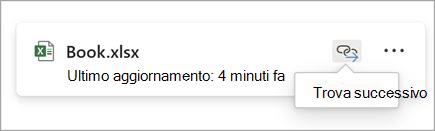
Trovare le celle collegate: - Selezionare Trova accanto alla cartella di lavoro di dati con i collegamenti da trovare.