

Alcune domande del modulo possono richiedere ai partecipanti di caricare/allegare file alle risposte. È possibile aggiungere al modulo un tipo di domanda che consente di caricare file.
Aggiungi una domanda di caricamento file
In Microsoft Forms aprire il modulo che si desidera modificare.
Aggiungere una nuova domanda selezionando
 Aggiungi nuova domanda.
Selezionare Altri tipi di
 domanda e quindi selezionare Carica file.
Nota
- Il caricamento di file è disponibile solo quando è selezionata l'impostazione "Solo gli utenti dell'organizzazione possono rispondere" o "Persone specifiche dell'organizzazione possono rispondere".
- Le domande di caricamento file non sono disponibili per i moduli personali quando Microsoft Information Barrier è abilitato. Tuttavia, è comunque possibile creare una domanda di caricamento file creando un modulo di gruppo.
- Se il sito di SharePoint viene spostato in un altro dominio, le domande di caricamento file esistenti non funzioneranno. Sarà necessario ricreare queste domande nel nuovo dominio per farle funzionare di nuovo.
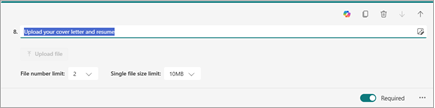
Immettere il testo da visualizzare per la domanda.
Nota
Il pulsante Carica file è inattivo per l'autore del modulo. Sarà attivo per i partecipanti al modulo.
Selezionare l'elenco a discesa Limite numero di file per selezionare il numero massimo di file che è possibile caricare nella domanda.
Nota
È possibile caricare un massimo di 10 file per domanda.
Selezionare l'elenco a discesa Limite dimensione file singolo per selezionare le dimensioni massime dei file consentite (10 MB, 100 MB o 1 GB) consentite per domanda.
Sposta l'interruttore Obbligatorio a destra se vuoi richiedere una risposta a questa domanda.
Selezionare Altre impostazioni per la domanda
 per scegliere una o entrambe le opzioni seguenti:
Sottotitolo - Aggiungi un sottotitolo sotto la tua domanda.
Tipo di file: scegli i tipi di file (Word, Excel, PPT, PDF, immagine, video o audio) che consentirai il caricamento.
Nota
- Word tipi di file includono i formati di file seguenti: .doc, .dot, .wbk, .docx, .docm, .dotx, .dotm e .docb.
- I tipi di file di Excel includono i formati di file seguenti: .xls, .xlt, .xlm, .xlsx, .xlsm, .xltx e .xltm.
- PPT (abbreviazione di PowerPoint) include i formati di file seguenti: .ppt, .pot, .pps, .pptx, .pptm, .potx, .potm, .ppam, .ppsx, .ppsm, .sldx e .sldm.
- Il formato del tipo di file PDF è .pdf.
- I tipi di file di immagine includono i formati di file seguenti: .jpg, .jpeg, .png, .gif, .bmp, .tiff, .psd, .thm, .yuv, .ai, .drw, .eps, .ps, .svg, .3dm e .max.
- I tipi di file video includono i formati seguenti: .avi, .mp4, .mov, .wmv, .asf, .3g2, .3gp, .asx, .flv, .mpg, .rm, .swf e .vob.
- I tipi di file audio includono i formati di file seguenti: .mp3, .aif, .iff, .m3u, .m4a, .mid, .mpa, .ra, .wav e .wma.
Visualizzare in anteprima la domanda di caricamento del file che i partecipanti vedranno
Selezionare Anteprima per vedere come apparirà la domanda ai partecipanti. Il pulsante Carica file sarà attivo e pronto per l'interazione dei partecipanti.
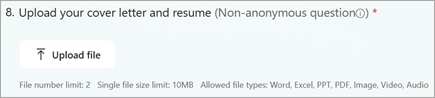
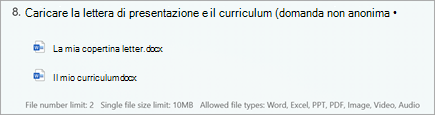
Quando i rispondenti caricano correttamente i file, vedranno i loro file rappresentati nella loro risposta.
Trovare e rivedere i file caricati per la domanda
Quando i partecipanti caricano i file per la domanda del modulo, è possibile trovare tali file nella cartella OneDrive for Business.
- Accedere a OneDrive for Business.
- Selezionare Files, quindi scegliere la cartella App.
- Selezionare la cartella Microsoft Forms.
- Selezionare la cartella di file corrispondente al nome del modulo.
- Selezionare la cartella della domanda in cui sono stati caricati i file. Verranno visualizzati i file caricati dai rispondenti a questa domanda.
Feedback per Microsoft Forms
L'opinione degli utenti è importante. Per inviare feedback su Microsoft Forms, nell'angolo in alto a destra del modulo selezionare Altre impostazioni> delmodulo Feedback.
Vedere anche
Creare un modulo con Microsoft Forms