

Suggerimento
Scoprire di più su Microsoft Forms o iniziare subito a creare un sondaggio, un test o una minzione. Occorrono più funzionalità avanzate di personalizzazione, tipi di domande ed analisi dei dati? Prova Dynamics 365 Customer Service.
Se si sta creando un sondaggio o un questionario lungo, è utile suddividere le domande in più pagine o sezioni per organizzarle e ordinarle facilmente. Le sezioni inoltre aiutano i partecipanti a orientarsi quando rispondono a un sondaggio lungo suddiviso in parti più piccole.
Aggiungere sezioni
In Microsoft Forms aprire il sondaggio, il questionario o un altro tipo di modulo in cui si vogliono aggiungere sezioni.
Selezionare + Aggiungi nuovo.
Scorrere fino alla fine del sondaggio, del questionario o del modulo e selezionare Aggiungi nuova domanda.

Selezionare Sezione.
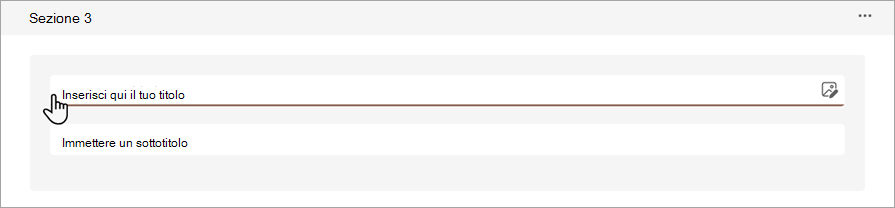
Aggiungi un titolo e un sottotitolo per fornire più contesto alle domande in questa sezione.
Nota
La funzione di ordine casuale delle domande è disabilitata quando si includono sezioni nel modulo.
Organizzare le sezioni
Nella sezione che vuoi duplicare, rimuovere o spostare, seleziona Altre impostazioni per la sezione
 nell'angolo in alto a destra della sezione.
Selezionare una delle opzioni seguenti:
- Duplica sezione: creare una copia delle domande all'interno della sezione.
- Rimuovi sezione : seleziona Solo sezione per rimuovere solo l'intestazione della sezione o seleziona Sezione e domande per rimuovere la sezione e tutte le domande al suo interno.
- Sposta sezione : nella finestra di dialogo Sposta sezione verso l'alto, usare le frecce Sposta su e Sposta giù per ridisporre l'ordine delle sezioni.
- Aggiungi ramificazione: ramificare la sezione in modo che i partecipanti vedano solo le domande rilevanti per loro. Se le domande non sono applicabili, il partecipante verrà reindirizzato a un altro set di domande o a saltare del tutto un set di domande. Per ulteriori informazioni sulla diramazione, vedere Usare la logica di ramificazione in Microsoft Forms.
Feedback per Microsoft Forms
L'opinione degli utenti è importante. Per inviare feedback su Microsoft Forms, nell'angolo in alto a destra del modulo selezionare Altre impostazioni> delmodulo Feedback.
Vedere anche
Creare un modulo con Microsoft Forms