

Suggerimento
Scoprire di più su Microsoft Forms o iniziare subito a creare un sondaggio, un test o una minzione. Occorrono più funzionalità avanzate di personalizzazione, tipi di domande ed analisi dei dati? Prova Dynamics 365 Customer Service.
Vai su Microsoft Forms e accedi con il tuo account aziendale o dell'istituto di istruzione di Microsoft 365 o con l'account personale Microsoft (Hotmail, Live o Outlook.com).
Nota
È anche possibile accedere a Office.com, cercare le icone di Microsoft 365 a sinistra e quindi selezionare Forms.
Sotto la sezione Esplora modelli , seleziona I miei moduli.
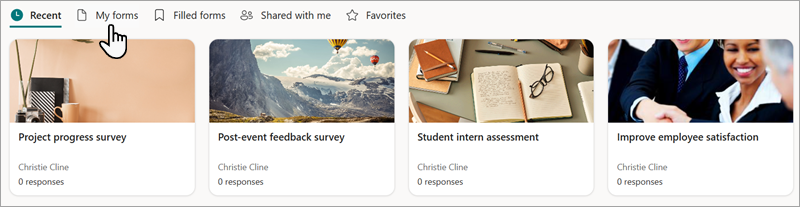
Nel modulo che vuoi copiare, seleziona il
 Altre opzioni nell'angolo inferiore destro del riquadro, quindi seleziona Copia.
Suggerimento
Se i riquadri modulo non sono visualizzati, è possibile che si sia in visualizzazione Elenco invece che in visualizzazione Riquadri . Per copiare un modulo nella visualizzazione Elenco , passa il mouse a destra del modulo, seleziona Altre opzioni>Copia.
Verrà visualizzato un modulo duplicato in alto a sinistra nella visualizzazione Riquadri (e nella parte superiore dell'elenco nella visualizzazione Elenco ). Avrà lo stesso nome del modulo originale.
Quando si copia un modulo, vengono copiate solo le domande, il formato e il layout. Nessuna risposta esistente viene trasferita al nuovo modulo. Microsoft Forms assegna al nuovo modulo lo stesso nome del modulo esistente, che è possibile modificare in base alle proprie esigenze.
Si vuole creare un duplicato di un modulo o di un test da modificare per altri utenti?
È possibile creare un collegamento speciale che consente ad altri utenti di duplicare il test o il modulo nel proprio portale di Microsoft Forms. Per altre informazioni, vedere Condividere un modulo o un test come modello.
Feedback per Microsoft Forms
L'opinione degli utenti è importante. Per inviare feedback su Microsoft Forms, nell'angolo in alto a destra del modulo selezionare Altre impostazioni> delmodulo Feedback.
Vedere anche
Condividere un modulo o un test per collaborare