
Ecco come usare Microsoft Forms per creare un test matematico per gli studenti usando suggerimenti intelligenti e la tastiera matematica.
Nota
Questa funzionalità è disponibile solo se si ha un abbonamento Microsoft 365. Gli abbonati a Microsoft 365 devono verificare di avere installato l'ultima versione di Office.
| [! VIDEO e86a901d-be4b-4d22-8e82-6d22f34a1f76] | [! VIDEO 74183980-232a-4d3b-84a6-6a2d476ad838] |
|---|
Nel Web browser passare a https://forms.microsoft.com, accedere con l'account Office 365 Education quindi selezionare Nuovo quiz.
Selezionare Test senza titolo per immettere un titolo e una breve descrizione, quindi selezionare + Aggiungi nuovo.
Scegliere il tipo di domanda desiderato.
Nota
Gli screenshot mostrano Opzione.
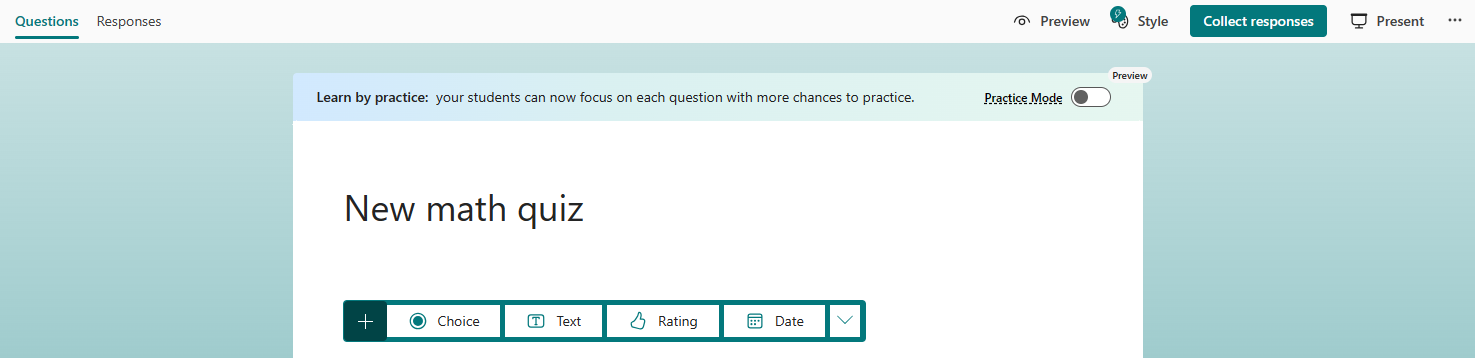
Attiva l'interruttore Math .
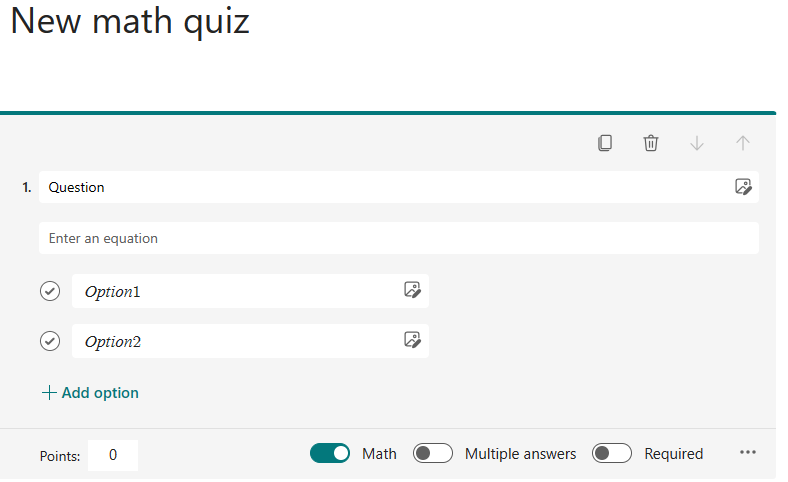
Immettere la domanda, quindi l'equazione.
Nota
L'equazione mostra una calcolatrice.
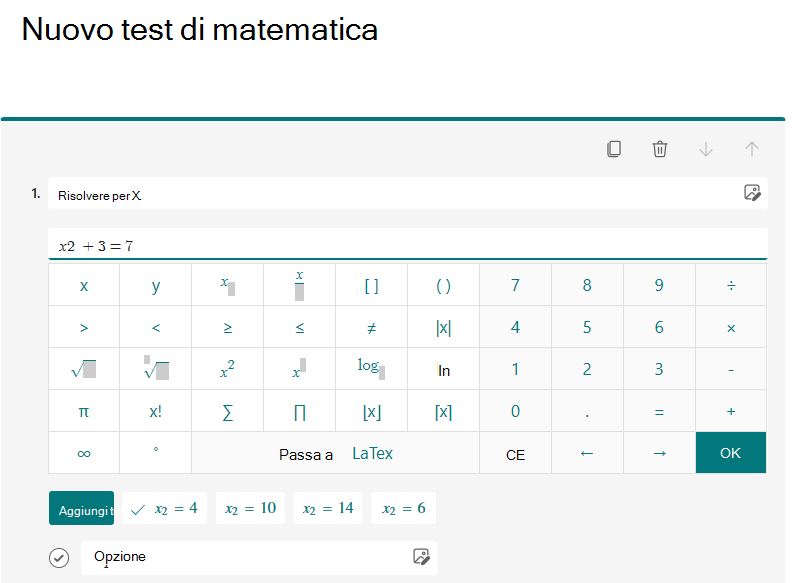
Immetti le selezioni di risposta, quindi continua con altre domande.
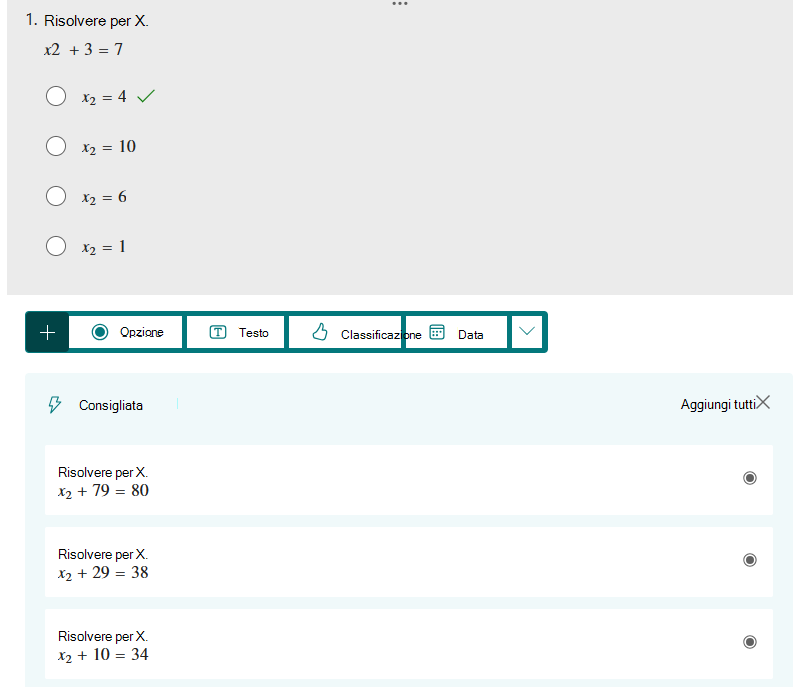
Quando si immette l'equazione desiderata, Forms fornisce opzioni di risposta corrette e non corrette tra cui scegliere. Basta selezionare le opzioni desiderate o selezionare Aggiungi tutto.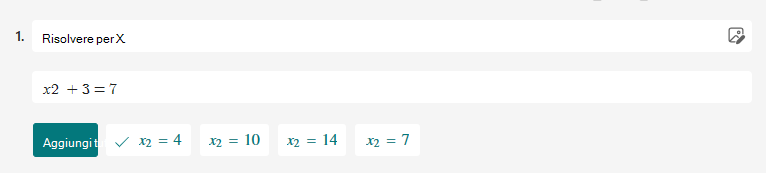
Una volta completata una domanda, Forms può offrire equazioni simili tra cui scegliere per le domande successive. Selezionare le domande suggerite o selezionare Aggiungi tutte.
Altre informazioni
Creare un test con Microsoft Forms
Controllare e condividere i risultati del quiz
Assegnare quiz agli studenti tramite Microsoft Teams
Visualizzare le risposte e i punti per le domande del test
Modificare le impostazioni del modulo o test in Microsoft Forms