

Suggerimento
Scoprire di più su Microsoft Forms o iniziare subito a creare un sondaggio, un test o una minzione. Occorrono più funzionalità avanzate di personalizzazione, tipi di domande ed analisi dei dati? Prova Dynamics 365 Customer Service.
Se è stato creato un sondaggio, un test o una votazione, è possibile spostarlo facilmente in un gruppo in modo che tutti i membri del gruppo diventino proprietari del modulo. I coautori del gruppo consentono di aggiungere contenuto, analizzare le risposte e condividere il modulo con altri utenti.
Nota
Gli amministratori possono trasferire il modulo di una persona che ha lasciato l'organizzazione. Per altre informazioni, vedere Informazioni per l'amministrazione di Forms.
Vai su Microsoft Forms, accedi con il tuo account Microsoft 365 aziendale o dell'istituto di istruzione o con l'account Microsoft personale (Hotmail, Live o Outlook.com).
Nota
È anche possibile accedere a Office.com, cercare le icone di Microsoft 365 a sinistra e quindi selezionare Forms.
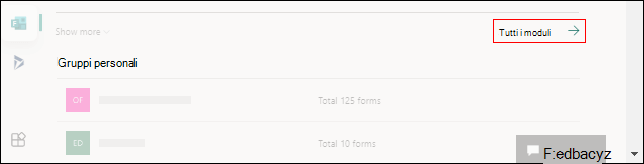
Scorrere la pagina fino in fondo alla pagina e selezionare Tutti i moduli.
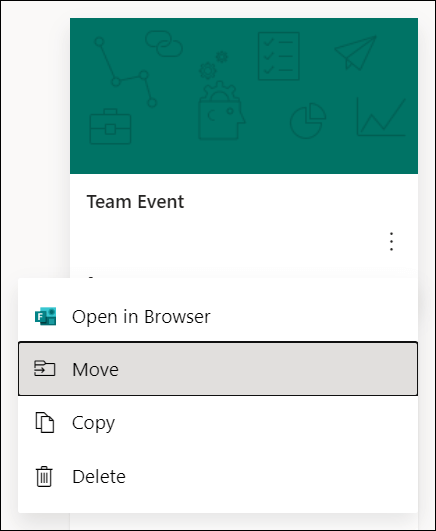
Nella maschera da spostare selezionare Altre opzioni nell'angolo in alto a destra del relativo riquadro e quindi scegliere Sposta.
Nota
È possibile spostare il modulo solo se si è il proprietario del modulo. Non è possibile trasferire la proprietà di un modulo condiviso con l'utente.
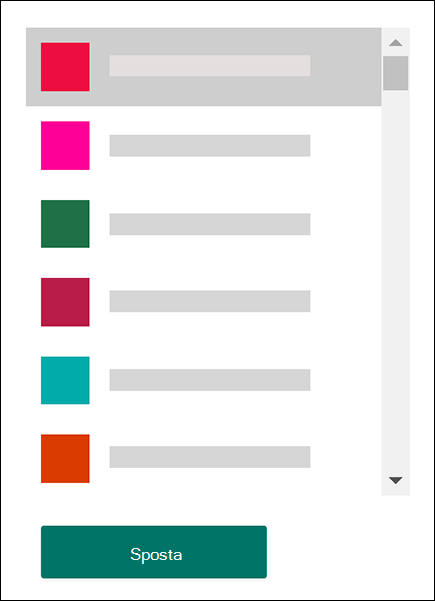
Scegliere il gruppo in cui si vuole spostare il modulo e quindi selezionare Sposta.
Nota
A tale scopo, è necessario essere un membro del gruppo target. Essere un proprietario non ti rende esplicitamente un membro.
Per visualizzare il modulo nel gruppo per cui è stato spostato, selezionare la freccia indietro nella pagina I miei moduli e quindi scorrere fino in fondo alla pagina per visualizzare I miei gruppi. Questo elenco mostra tutti i gruppi a cui si appartiene e i moduli di cui si è proprietari all'interno di tali gruppi.
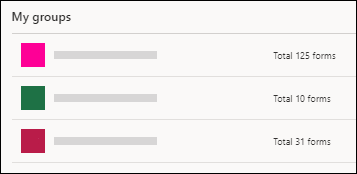
Selezionare il gruppo per visualizzare il modulo spostato in esso.
Domande frequenti
Cosa succede alla cartella di lavoro di Excel del modulo appena spostato?
Il modulo appena spostato erediterà tutte le caratteristiche di un modulo di gruppo, ad esempio le risposte archiviate nella pagina di SharePoint in Microsoft 365 del gruppo. Sotto il nome del titolo del modulo, verrà creata una nuova cartella di lavoro di Excel nella cartella Documenti della pagina SharePoint in Microsoft 365 che includerà tutte le risposte acquisite in precedenza dopo aver eseguito una sincronizzazione iniziale aprendo la cartella di lavoro dalla pagina Risposte modulo dopo lo spostamento del modulo. Tutte le nuove risposte verranno sincronizzate in questa nuova cartella di lavoro di Excel.
Importante
Non spostare la cartella di lavoro di Excel in un'altra posizione. Le nuove risposte in arrivo non verranno sincronizzate con una cartella di lavoro di Excel spostata.
Il collegamento al modulo originale (individuale) funzionerà dopo che è stato spostato in un gruppo?
Sì, il collegamento che punta al modulo originale continuerà a funzionare anche dopo che il modulo è stato spostato in un gruppo, purché l'account del proprietario del modulo originale esista ancora in Azure AD. La risposta di un mittente che usa un collegamento precedente (al modulo originale) verrà acquisita nella cartella di lavoro di Excel archiviata nella pagina di SharePoint in Microsoft 365 del gruppo.
Importante
Se il proprietario del modulo originale viene eliminato definitivamente (30 giorni dopo l'eliminazione temporanea), il collegamento del modulo originale non funzionerà più.
Ricerca per categorie condividere un modulo nel canale Microsoft Teams del gruppo?
Dopo aver spostato il modulo in un gruppo, è possibile aggiungere il modulo come scheda in Microsoft Teams.
- Nella pagina di configurazione della scheda Forms che viene visualizzata scegliere Add an existing form (Aggiungi un modulo esistente).
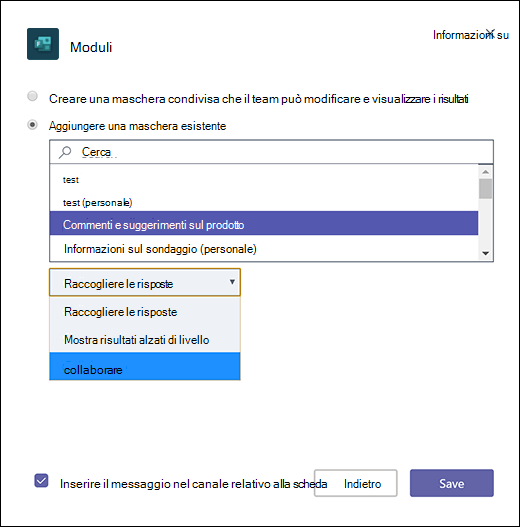
- Nel campo di ricerca digitare il nome del modulo da aggiungere o selezionare dall'elenco sottostante il campo.
- Nell'elenco a discesa sottostante Aggiungi un modulo esistente, selezionare Collabora.
- La pubblicazione nel canale relativa a questa scheda viene selezionata automaticamente, in modo da poter condividere immediatamente il nuovo modulo con il team. Se non si vuole condividerlo subito, deselezionare questa opzione.
- Selezionare Salva.
Dopo aver spostato un modulo in un gruppo, come posso assicurarti che tutti i membri del gruppo ricevano notifiche tramite posta elettronica quando arrivano risposte?
Dopo aver spostato il modulo in un gruppo, è necessario modificare un'impostazione di Outlook in modo che tutti i membri del gruppo ricevano notifiche tramite posta elettronica quando arrivano le risposte al modulo. Per altre informazioni, vedere Nessuna notifica tramite posta elettronica per le risposte ai moduli di gruppo.
Ho spostato un modulo creato nel "Gruppo A". Ora il "Gruppo A" vuole spostare quel modulo nel "Gruppo B". Possono farlo?
No. Attualmente, un gruppo non può trasferire un modulo a un altro gruppo.
Perché viene visualizzato un messaggio di errore quando si prova a spostare il modulo in un gruppo?
Se viene visualizzato un messaggio di errore, uno dei seguenti elementi potrebbe impedire lo spostamento del modulo in un gruppo:
| Messaggio di errore | Spiegazione |
|---|---|
|
Non è possibile accedere a questa pagina Assicurati di aver immesso correttamente l'indirizzo e-mail e riprova. |
L'indirizzo di posta elettronica non è presente o contiene errori di ortografia. |
|
Accesso negato Puoi accedere solo ai tuoi moduli. |
Non si è un amministratore globale autorizzato a trasferire la proprietà del modulo di un'altra persona. |
Feedback per Microsoft Forms
L'opinione degli utenti è importante. Per inviare feedback su Microsoft Forms, nell'angolo in alto a destra del modulo selezionare Altre impostazioni > delmodulo Feedback.