
Suggerimento
Scoprire di più su Microsoft Forms o iniziare subito a creare un sondaggio, un test o una minzione. Occorrono più funzionalità avanzate di personalizzazione, tipi di domande ed analisi dei dati? Prova Dynamics 365 Customer Service.
Quando si creano sondaggi, test, sondaggi e altri tipi di moduli, è possibile stampare un modulo vuoto, un riepilogo delle risposte o le risposte per utenti specifici.
Stampare un modulo vuoto
È possibile stampare un modulo vuoto se si ha uno scenario che richiede ai rispondenti di compilarne una copia cartacea.
- Selezionare Altre impostazioni del modulo
 > Altre opzioniStampa modulo.
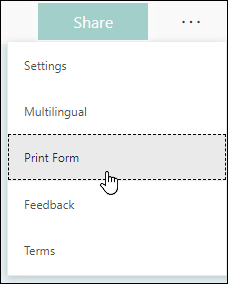
- Modificare le impostazioni della stampante nel modo desiderato.
- Selezionare Stampa.
Stampare un riepilogo delle risposte
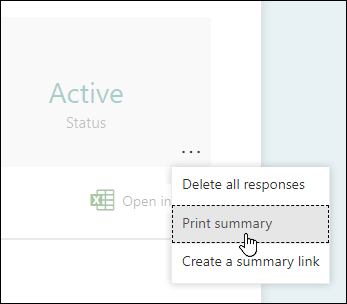
È possibile stampare una pagina di riepilogo delle domande del modulo, il numero di risposte e un grafico per ogni domanda che mostra una suddivisione del modo in cui i rispondenti hanno risposto a quella particolare domanda.
- Passare alla scheda Risposte .
- Selezionare Altre opzioni> Altre opzioniStampa riepilogo.
Stampare le risposte per un singolo utente
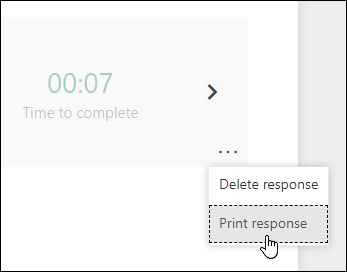
È anche possibile stampare le risposte per persone specifiche.
- Nella scheda Risposte , selezionare il pulsante Visualizza risultati .
- Selezionare Altre opzioni> Altre opzioniStampa risposta.
Feedback per Microsoft Forms
L'opinione degli utenti è importante. Per inviare feedback su Microsoft Forms, nell'angolo in alto a destra del modulo selezionare Altre impostazioni> delmodulo Feedback.