

Suggerimento
Scoprire di più su Microsoft Forms o iniziare subito a creare un sondaggio, un test o una minzione. Occorrono più funzionalità avanzate di personalizzazione, tipi di domande ed analisi dei dati? Prova Dynamics 365 Customer Service.
Con il supporto multilingue in Microsoft Forms, è possibile creare un modulo o un sondaggio nella propria lingua, quindi consentire al pubblico di rispondere nella lingua preferita. Quando si ricevono risposte, queste vengono archiviate in un unico modulo nella lingua predefinita.
Aggiungere lingue e tradurre
Selezionare il modulo a cui si vogliono aggiungere lingue e selezionare Altre impostazioni modulo
 , quindi selezionare Multilingue.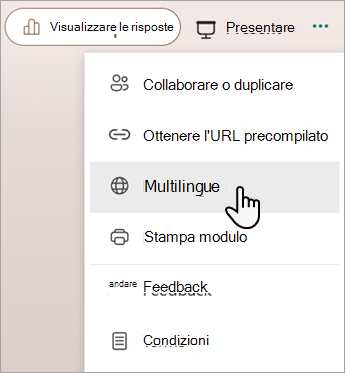
In Lingua aggiuntiva, selezionare il
 Aggiungi altra lingua.
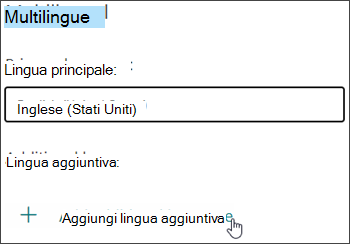
È possibile cercare una lingua o scorrere l'elenco delle lingue per aggiungere la lingua desiderata.Nota
Un singolo modulo può supportare fino a 11 lingue, inclusa la lingua principale.
Passare il puntatore del mouse sulla lingua aggiunta e fare clic sull'icona a forma di matita Modifica lingua .
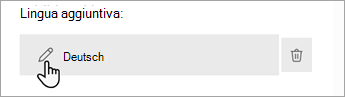
Seleziona la sezione del titolo per iniziare la traduzione.
Selezionare la casella di testo sotto il titolo e tradurre il testo sopra di essa. Eseguire questa operazione anche per le domande del modulo.
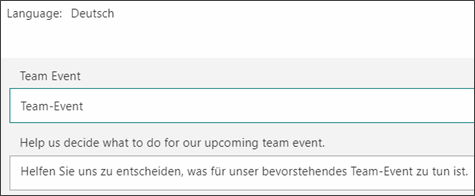
Seleziona Indietro quando hai finito con la traduzione.
Cosa vedranno i partecipanti
Dopo aver inviato il modulo, i partecipanti riceveranno il modulo nella lingua predefinita (se la lingua è stata aggiunta e tradotta nel modulo).
Ricevere risposte in più lingue in un unico modulo
Quando si seleziona il collegamento Altri dettagli sotto ogni domanda, viene visualizzata una colonna della lingua per visualizzare la risposta di ogni gruppo linguistico. Quando si visualizzano i risultati in Excel, questa colonna della lingua verrà visualizzata anche nella cartella di lavoro.
Feedback per Microsoft Forms
L'opinione degli utenti è importante. Per inviare feedback su Microsoft Forms, nell'angolo in alto a destra del modulo selezionare Altre impostazioni> delmodulo Feedback.