

Suggerimento
Scoprire di più su Microsoft Forms o iniziare subito a creare un sondaggio, un test o una minzione. Occorrono più funzionalità avanzate di personalizzazione, tipi di domande ed analisi dei dati? Prova Dynamics 365 Customer Service.
Quando si aggiunge una pagina moderna a un sito, si aggiungono e personalizzano web part, ad esempio Microsoft Forms, che sono i blocchi predefiniti della pagina. Con la web part Microsoft Forms è possibile aggiungere un modulo o i risultati del modulo alla pagina SharePoint in Microsoft 365.
Nota
La web part Microsoft Forms non è disponibile in SharePoint Server 2019, nell'app SharePoint per dispositivi mobili, GCC, GCC High o negli ambienti DoD.
- Se non sei già in modalità di modifica, seleziona Modifica nella parte superiore destra della pagina. Selezionare
 a destra.
 - Selezionare Vedi tutte le web part, quindi selezionare o trascinare Microsoft Forms dall'elenco delle web part.
Nota
Per altre informazioni sulla creazione e la pubblicazione di pagine, vedere Creare e usare pagine moderne in un sito di SharePoint.
Si vuole aggiungere un modulo nuovo o esistente per raccogliere le risposte?
Aggiungere un nuovo modulo a un sito di SharePoint
Selezionare Aggiungi nuovo modulo.
Nel riquadro a destra specificare un nome per il nuovo modulo.
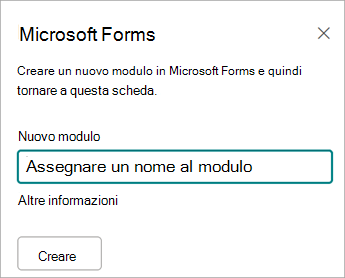
Selezionare Crea.
Microsoft Forms si aprirà in una nuova scheda. Per altre informazioni sulla creazione di moduli, vedi Creare un modulo con Microsoft Forms.
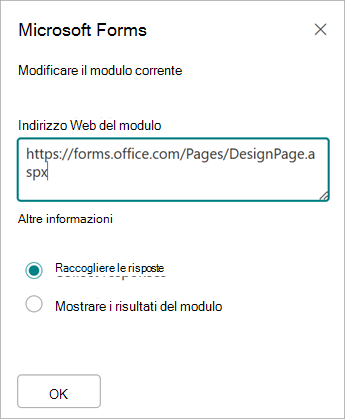
Dopo aver creato il modulo, tornare alla pagina di SharePoint in Microsoft 365. Assicurarsi che l'opzione Raccogli risposte sia selezionata, quindi selezionare OK per aggiornare in modo da visualizzare il contenuto più aggiornato.
Nota
L'indirizzo Web del modulo appena creato verrà inserito nel campo Indirizzo Web del modulo.
Aggiungere un modulo esistente a un sito di SharePoint
Selezionare Aggiungi modulo esistente.
Se si vuole condividere uno dei propri moduli, passare a forms.office.com e aprire il modulo da condividere nella pagina SharePoint in Microsoft 365.
Copiare l'indirizzo Web del modulo dalla barra degli indirizzi del browser.
Nota
In Microsoft Forms selezionare Raccogli risposte per trovare l'indirizzo Web del modulo. In Invia e raccogli risposte selezionare Copia collegamento per copiare l'indirizzo Web del modulo.
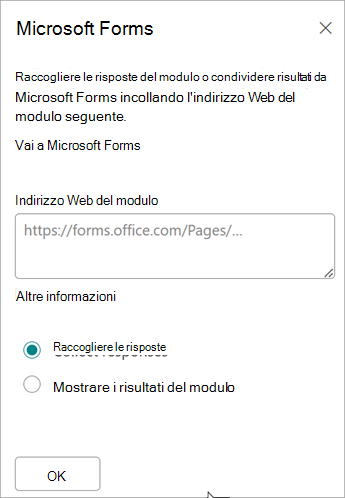
Tornare indietro alla pagina SharePoint in Microsoft 365. Nel campo Indirizzo Web del modulo incollare l'indirizzo Web del modulo.
Suggerimento
Sulla tastiera selezionare CTRL+V per incollare l'indirizzo Web.
Nota
È anche possibile incollare un indirizzo Web condiviso da qualcun altro nel campo Indirizzo Web del modulo.
Assicurarsi che l'opzione Raccogli risposte sia selezionata, quindi selezionare OK per aggiornare la pagina e visualizzare il modulo.
Modificare un modulo tramite il sito di SharePoint
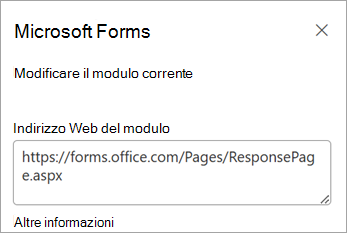
Nella pagina SharePoint in Microsoft 365 selezionare la web part Moduli, quindi selezionare Proprietà
 .
.Nel pannello a destra selezionare Modifica modulo corrente per apportare modifiche al modulo.
Visualizzare i risultati del modulo in un sito di SharePoint
Dopo aver raccolto le risposte, è possibile visualizzare i risultati.
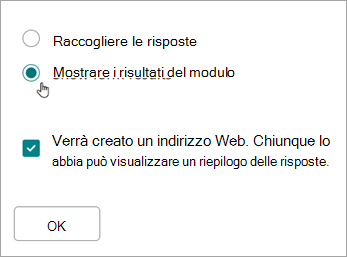
Nel riquadro a destra selezionare Mostra i risultati del modulo.
Nota
In Indirizzo Web del modulo il messaggio seguente è selezionato per impostazione predefinita: Verrà creato un indirizzo Web. Chiunque ne sia in possesso può visualizzare un riepilogo delle risposte. Microsoft Forms genererà un indirizzo Web per la condivisione dei risultati di questo sondaggio. È possibile condividere l'indirizzo Web con chiunque per visualizzare il riepilogo delle risposte a questo sondaggio.
Nota
Solo i proprietari e/o i comproprietari dei moduli possono generare l'indirizzo Web per la condivisione.
Selezionare OK. È ora possibile visualizzare un riepilogo delle risposte direttamente in SharePoint in Microsoft 365.
Feedback per Microsoft Forms
L'opinione degli utenti è importante. Per inviare feedback su Microsoft Forms, nell'angolo in alto a destra del modulo selezionare Altre impostazioni > delmodulo Feedback.
Vedere anche
Aggiungere una pagina a un sito di SharePoint Online