
Importante
L'app Microsoft Lens verrà ritirata dai dispositivi Android a partire dal 15 settembre 2025. Dopo il 15 novembre, Microsoft Lens non sarà più supportato. Scopri come usare l'app Microsoft Copilot come alternativa.
Questo articolo è rivolto agli utenti che usano un programma di utilità per la lettura dello schermo, ad esempio Assistente vocale Windows, JAWS o NVDA, con strumenti o funzionalità di Windows e prodotti Microsoft 365. Questo articolo fa parte del set di contenuti Guida e formazione sull'accessibilità in cui sono disponibili altre informazioni sull'accessibilità le nostre app. Per assistenza generale, visita il supporto tecnico Microsoft.
Nota
Questo articolo ha esaurito la sua funzione e verrà ritirato tra breve. Per evitare problemi di "Pagina non trovata", si sta procedendo alla rimozione dei collegamenti noti. Se sono stati creati collegamenti a questa pagina, rimuoverli per contribuire a ottimizzare il Web.
Usare Microsoft Lens con le funzionalità di accessibilità dell'iPhone, ad esempio VoiceOver, l'utilità per la lettura dello schermo predefinita di iOS, per acquisire note e informazioni da lavagne, menu, cartelli, promemoria scritti a mano o altri supporti contenenti molto testo. È inoltre possibile acquisire schizzi, disegni ed equazioni e persino immagini senza testo.
iPhone offre impostazioni di accessibilità che aiutano gli utenti a usare Microsoft Lens nel modo più adatto per loro. Passare a Impostazioni>generali>di accessibilità per attivare funzionalità come zoom, Pronuncia selezione e modificare le dimensioni del testo.
Nota
- Le nuove funzionalità di Microsoft 365 vengono rilasciate gradualmente per gli abbonati a Microsoft 365, quindi la tua app potrebbe non includerle ancora. Per informazioni su come ottenere le nuove funzionalità in modo più rapido, partecipare al programma Office Insider.
- Questo argomento presuppone l'uso dell'utilità per la lettura dello schermo predefinita di iOS, VoiceOver. Per altre informazioni sull'uso di VoiceOver, visitare Accessibilità Apple.
In questo argomento
VoiceOver
VoiceOver è l'utilità per la lettura dello schermo integrata nei dispositivi iPhone.
Attivare VoiceOver
Nota
Questo argomento presuppone l'uso dei gesti predefiniti e non delle impostazioni personalizzate di AssistiveTouch.
- Premere il tasto Home.
- Toccare Impostazioni, Generale, Accessibilità e quindi VoiceOver.
- Attivare VoiceOver.
Creare un collegamento a VoiceOver tramite il tasto Home
- Premere il tasto Home.
- Toccare Impostazioni, Generali e quindi Accessibilità.
- Scorrere verso il basso e quindi toccare Abbreviazioni accessibilità.
- Toccare VoiceOver.
Per usare la scelta rapida per attivare o disattivare VoiceOver, effettuare un triplo tocco sul pulsante Home .
Strumento di lettura immersiva
Lo strumento di lettura immersiva è uno strumento che offre un'esperienza di lettura a schermo intero e consente di concentrarsi sul contenuto dei documenti.
Aprire lo strumento di lettura immersiva
- Dopo aver acquisito e modificato un'immagine in Microsoft Lens, scorrere rapidamente verso destra o sinistra finché non si sente "Pulsante Fine", quindi effettuare un doppio tocco sullo schermo.
- Scorrere rapidamente verso destra o sinistra finché non si sente "Strumento di lettura immersiva, pulsante" e quindi effettuare un doppio tocco sullo schermo. La scansione di testo dalle immagini può richiedere alcuni secondi.
Usare lo Strumento di lettura immersiva
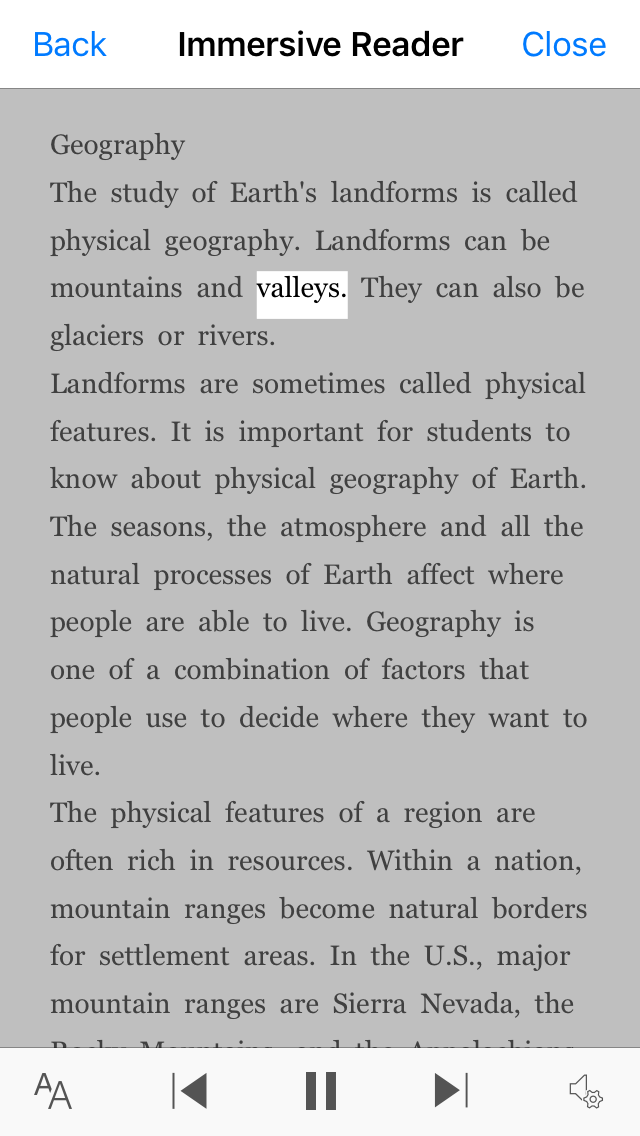
Quando si apre lo strumento di lettura immersiva, lo schermo mostra il testo delle immagini digitalizzate. Eseguire una delle operazioni seguenti:
- Per visualizzare la pagina, scorri rapidamente verso destra o sinistra finché non si sente "Pulsante Riproduci", quindi effettua un doppio tocco sullo schermo. Ogni parola viene evidenziata mentre l'assistente vocale recita il documento ad alta voce.
- Per sospendere la dettatura, scorrere rapidamente verso destra o sinistra finché non si sente "Pulsante Pausa" e quindi effettuare un doppio tocco sullo schermo.
- Per ignorare parte dell'audio e iniziare a leggere dalla parte inferiore della pagina, scorrere rapidamente verso destra o sinistra finché non si sente "Pulsante Salta avanti", quindi effettuare un doppio tocco sullo schermo.
- Per riavvolgere l'audio, scorrere rapidamente verso destra o sinistra finché non si sente "Pulsante di riavvolgimento", quindi effettuare un doppio tocco sullo schermo.
L'esperienza di riproduzione funziona meglio in inglese.
Modificare le impostazioni del testo
Lo strumento di lettura immersiva offre diverse opzioni per consentire di utilizzare il testo sullo schermo nel modo desiderato. Per aprire le impostazioni di testo, scorri rapidamente verso destra o sinistra finché non senti "Pulsante testo", effettua un doppio tocco sullo schermo ed esegui una delle operazioni seguenti:
Per modificare l'impostazione di interruzione , effettuare un doppio tocco sullo schermo. Questa impostazione definisce la spaziatura dei caratteri. La spaziatura regolare viene usata nella maggior parte dei libri e dei documenti. La spaziatura larga invece aumenta lo spazio tra le lettere, oltre all'interlinea.
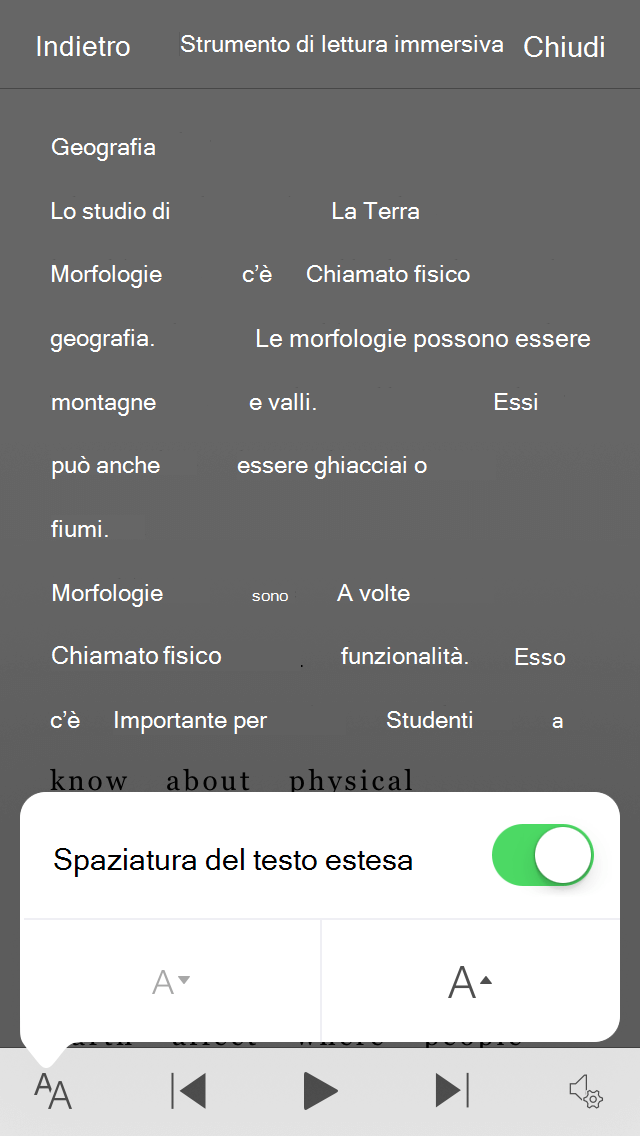
Per modificare le dimensioni del testo, scorri rapidamente verso destra o sinistra finché non senti "Aumenta dimensioni del testo" o "Riduci dimensioni del testo" e tocca due volte lo schermo per aumentare o ridurre leggermente le dimensioni.
Prova le impostazioni delle dimensioni del testo in combinazione con la spaziatura del testo finché non trovi una combinazione adatta alle tue esigenze.
Opzioni voce
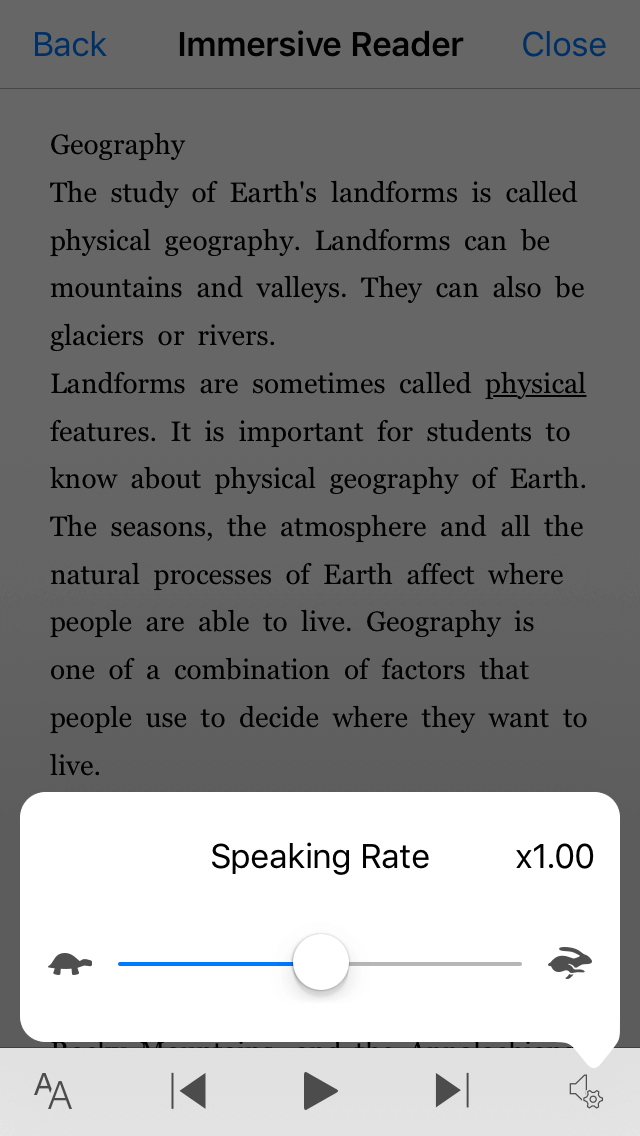
Per modificare la velocità di conversazione dello strumento di lettura immersiva, scorri verso destra o sinistra finché non senti "Pulsante parla", tocca due volte lo schermo e scorri rapidamente verso l'alto o verso il basso per regolare la velocità nel dispositivo di scorrimento della velocità di lettura. Il dispositivo di scorrimento consente di controllare la velocità in base alle proprie preferenze personali. Per chiudere il popup del dispositivo di scorrimento, toccare lo schermo. Quando si sente "Ignora popup", effettuare un doppio tocco sullo schermo.
Vedere anche
Usare un'utilità per la lettura dello schermo per esplorare e spostarsi in Microsoft Lens
Attività di base eseguite con un'utilità per la lettura dello schermo in Microsoft Lens
Configurare il dispositivo per il supporto dell'accessibilità in Microsoft 365
Supporto tecnico per clienti con disabilità
Microsoft si impegna a offrire l'esperienza migliore possibile a tutti i clienti. Se si hanno disabilità o domande relative all'accessibilità, contattare Microsoft Disability Answer Desk per ottenere assistenza tecnica. Il team di Disability Answer Desk è qualificato nell'uso di molte delle assistive technology più diffuse e può offrire assistenza nel linguaggio dei segni in inglese, spagnolo, francese e americano. Per trovare le informazioni di contatto per la propria area geografica, visitare il sito Microsoft Disability Answer Desk.
Se si è un utente governativo, commerciale o aziendale, contattare Enterprise Disability Answer Desk.