

Ultimo aggiornamento: febbraio 2026
Se usi Copilot e viene visualizzato un messaggio di errore analogo al seguente:
Si è verificato un problema durante la convalida della licenza di Copilot. Per ulteriori informazioni, vedere https://aka.ms/copilotlicensecheck
Assicurarsi di usare l'account corretto
Per prima cosa, assicurasi di aver eseguito l'accesso. In https://microsoft365.com, guarda nell'angolo in alto a destra e se non vedi il profilo del tuo account, seleziona Accedi.
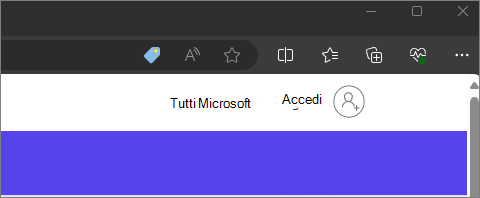
Se è già stato eseguito l'accesso è possibile che sia stato usato un account che non dispone di una licenza Copilot. Provare a selezionare l'icona del proprio account nell'angolo in alto a destra della pagina, quindi selezionare Accedi con un account diverso.
Si tratta di un file di lavoro?
Un altro motivo per cui potresti visualizzare questo errore è se stai lavorando su un file aziendale o dell'istituto di istruzione, ma stai usando Copilot che proviene dall'abbonamento a Microsoft 365 Personal, Family o Premium.
Se l'organizzazione fornisce Copilot, assicurarsi di aver eseguito l'accesso con l'account aziendale o dell'istituto di istruzione per usare Copilot con i file dell'organizzazione.
Controllare il percorso del file
Alcuni utenti potrebbero riscontrare un problema quando provano ad accedere a Microsoft Copilot nelle app di Microsoft 365 quando il file è ospitato in una posizione di archiviazione di terze parti. In questo scenario, gli utenti possono riscontrare una convalida della licenza o un altro messaggio di errore. Mentre lavoriamo per risolvere questo problema, gli utenti possono spostare o copiare il file su OneDrive o SharePoint prima di utilizzare Copilot con tale file. Per ulteriori informazioni su questa esperienza, contatta l'Account Manager Microsoft o il fornitore di risorse di archiviazione di terze parti.
Per le app Web - Abilita i cookie di terze parti
Se hai ricevuto questo errore mentre usavi un'app Web di Microsoft 365, la convalida della licenza di Copilot richiede che il Web browser supporti i cookie di terze parti. Questi vengono spesso bloccati per impostazione predefinita in modalità Incognito/InPrivate o in alcuni browser come Safari, e la modalità di attivazione varia da browser a browser. Seleziona il tuo browser di seguito e segui questi passaggi se scegli di attivare i cookie di terze parti.
In Microsoft Edge
- Seleziona Impostazioni e altro
 > del pulsante AltroImpostazioni
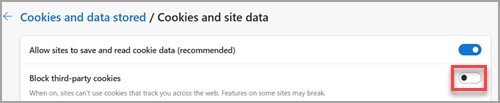
 > utente delle impostazioni di EdgeCookie e autorizzazioni> del sitoGestire ed eliminare cookie e dati del sito.
 - Assicurati che Blocca cookie di terze parti sia impostato su Disattivato.
In Google Chrome
- Seleziona Personalizza e controlla Google Chrome
 > di personalizzazione e controlloImpostazioni>Privacy e sicurezza.
 - Assicurati che l'opzione Consenti cookie di terze parti sia selezionata.
In Mozilla Firefox
- Seleziona Apri menu applicazione (il menu "hamburger") >Impostazioni>,Privacy & Sicurezza.
- In Protezione antitracciamento avanzata seleziona Personalizzata.
- Assicurati che l'opzione Cookie sia deselezionata.
In Safari (su MacOS)
- Seleziona Impostazioni Safari>....
- Selezionare la scheda Privacy . In Monitoraggio siti Web verificare che l'opzione Impedisci monitoraggio tra siti Web sia deselezionata.
- Selezionare la scheda Avanzate . In Privacy assicurati che le opzioni Consenti misurazione che tutela la privacy per l'efficacia della pubblicità e Blocca tutti i cookie siano deselezionate.
Se il problema persiste
Suggerimento
Se il messaggio di errore è scomparso, ma Copilot non viene ancora visualizzato nelle app, vedere : Copilot non viene visualizzato nelle app.
Per gli utenti privati, se hai provato tutte le soluzioni proposte e continui a ricevere il messaggio di errore, contatta il supporto tecnico per assistenza.
Per gli utenti aziendali, se l'errore di convalida persiste dopo aver seguito i passaggi descritti in questo articolo, contatta l'Amministrazione Microsoft 365 per verificare di avere Microsoft Copilot. L'amministratore può contattare il supporto tecnico Microsoft per ulteriore assistenza.