
Esistono due modi per ottenere Microsoft 365 sul telefono o tablet Android:
È possibile installare l'app per dispositivi mobili Microsoft Copilot che combina Word, Excel e PowerPoint in un'unica app e introduce nuove funzionalità incentrate sui dispositivi mobili per visualizzare, modificare e condividere file senza la necessità di passare da un'app all'altra. Altre informazioni.

In alternativa, è possibile installare le app di Microsoft 365 singolarmente:
Nota
- Se si usa Office 365 gestito da 21Vianet, assicurarsi di scaricare le app di Office per Android dall'Android Store locale.
- Vuoi configurare la tua posta elettronica Microsoft 365? vedere Configurare la posta elettronica in un dispositivo Apple con Office 365 gestito da 21Vianet.




Nota
Si usa un Chromebook? Puoi installare Microsoft 365 Apps per Android sul tuo Chromebook se disponi di Google Play Store o usi Microsoft365.com se hai Google Web Store.
Usare l'app per dispositivi mobili Microsoft Copilot per lavorare ovunque, basta accedere con un account Microsoft gratuito o un account Microsoft 365 aziendale o dell'istituto di istruzione. Con un abbonamento a Microsoft 365 idoneo si avrà accesso alle funzionalità aggiuntive dell'app.
Configurare le app di Office per la prima volta:

Aprire un'app di Office come Excel.
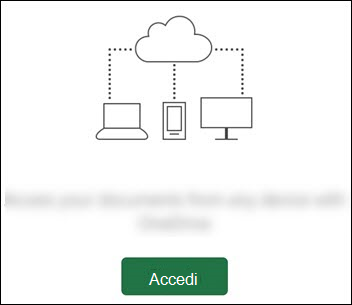
Accedere con l'account Microsoft o con l'account aziendale o dell'istituto di istruzione di Microsoft 365.
Nota
Se si usa Office 365 gestito da 21Vianet, immettere l'indirizzo di posta elettronica e la password associati all'abbonamento Microsoft 365 gestito da 21Vianet e accedere.
Se si accede con un account Microsoft associato a Office 2016 o Office 2019, potrebbe essere disponibile l'opzione per eseguire l'aggiornamento a Microsoft 365.
Nota
Se non hai un account Microsoft, puoi crearne uno gratuitamente.
Segui le istruzioni per acquistare un piano o seleziona Forse in un secondo momento se vuoi usare le app senza un abbonamento.
Tieni presente che se usi un abbonamento a Microsoft 365 si ottengono funzionalità aggiuntive .
Se nel dispositivo Android sono installate altre app di Office, l'account e i file di OneDrive verranno aggiunti automaticamente.
Per aggiungere un altro account, toccare Apri (o Apri altri documenti se si usa un tablet) >Aggiungere una posizione.
Se si usa OneNote, toccare Impostazioni>Account.
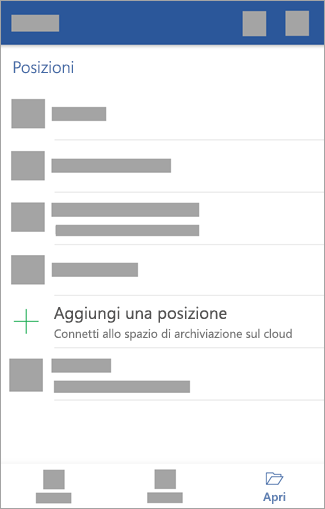
Scegliere il servizio cloud da aggiungere, ad esempio OneDrive for Business o Dropbox.
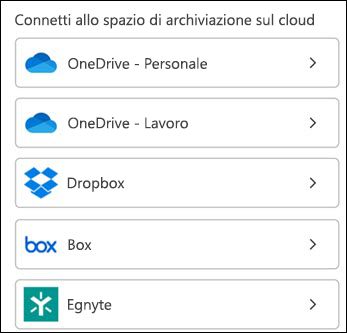
Immettere l'indirizzo di posta elettronica e la password che consentono di accedere al servizio.
La procedura è completata.

Serve aiuto per installare e configurare Microsoft 365 Apps su Android?
Ottieni assistenza per l'app per dispositivi mobili Microsoft Copilot
Per informazioni su come usare l'app per dispositivi mobili Microsoft Copilot, vedere App Microsoft Copilot per dispositivi mobili.
Trovare la Guida di Word, Excel, PowerPoint o OneNote in un dispositivo Android
Dall'app Word, Excel o PowerPoint: Aprire o creare un documento > Aprire l'icona >Impostazioni del menu > laterale Inviare feedback o Guida e supporto online.
Dall'app OneNote, toccare Impostazioni Icona> Guida.
Oppure selezionare un collegamento nella tabella seguente.
App Contenuto della Guida di Android  Word, Word
 Excel
Excel PowerPoint
 OneNote
Ricerca per categorie come si apre un documento nell'app per dispositivi mobili Microsoft Copilot?
Toccare il servizio in cui visualizzare i file. Ad esempio, per visualizzare documenti di Word, Excel o PowerPoint, toccare:
- Apri>OneDrive - Personale in cui archiviare documenti personali
- Apri>OneDrive:<la ragione sociale> in cui si archiviano i documenti aziendali o dell'istituto di istruzione
Verrà visualizzato l'elenco dei file salvati in OneDrive o in OneDrive per aziende o istituti di istruzione. I file visualizzati sono specifici dell'app con cui sono stati aperti. Ad esempio, se è stata aperta l'app Word, verranno visualizzati solo documenti di Word; se è stata aperta l'app Excel, verranno visualizzati i fogli di calcolo di Excel.
Per visualizzare i blocchi appunti di OneNote salvati in OneDrive o in OneDrive per aziende o istituti di istruzione, tocca + Apri esistenti.
Nota
Per usare le funzionalità aggiuntive nelle app di Microsoft 365, è necessario accedere con l'account Microsoft oppure con l'account aziendale o dell'istituto di istruzione associato all'abbonamento a Microsoft 365 idoneo. Per un elenco dei piani idonei, vedere Cosa è possibile fare nell'app Microsoft Copilot sui dispositivi mobili con un abbonamento Microsoft 365.
Verificare i requisiti di sistema
Controlla qui i requisiti di sistema più recenti per l'app per dispositivi mobili Microsoft Copilot.
La disponibilità delle app varia in base al Paese, quindi scopri cosa è disponibile nel tuo Paese.