

Per impostazione predefinita, Excel determina i valori di scala minimo e massimo dell'asse verticale (dei valori), noto anche come asse y, quando si crea un grafico. È comunque possibile personalizzare la scala per soddisfare le proprie esigenze. Quando i valori tracciati nel grafico coprono un intervallo molto esteso, è anche possibile trasformare l'asse dei valori in una scala logaritmica.
Per cambiare la scala di altri assi in un grafico, vedere Cambiare la scala dell'asse orizzontale (categorie) in un grafico o Cambiare la scala dell'asse antero-posteriore (delle serie) di un grafico.
In un grafico selezionare l'asse dei valori da modificare oppure eseguire le operazioni seguenti per selezionare l'asse da un elenco di elementi:
- Selezionare un punto qualsiasi del grafico per visualizzare le schede Struttura e Formatografico.
- Nella scheda Formato selezionare la casella di riepilogo a discesa Elementi grafico nel gruppo Selezione corrente e scegliere Asse verticale (valore).
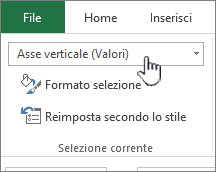
Nella scheda Formato selezionare Formato selezione nel gruppo Selezione corrente .
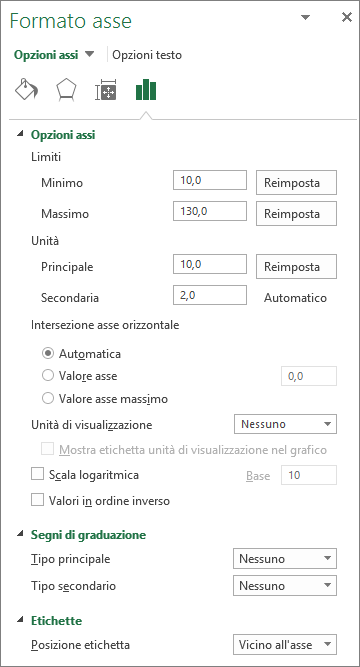
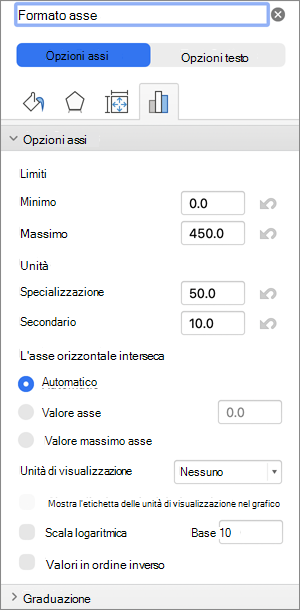
Nel riquadro Formato asse selezionare Opzioni asse e quindi eseguire una o più delle operazioni seguenti:
Importante Le opzioni di ridimensionamento seguenti sono disponibili solo quando è selezionato un asse dei valori.- Per cambiare il numero di inizio o di fine dell'asse verticale (valori) dell'opzione Valore minimo o Valore massimo, digitare un altro numero nella casella Valore minimo o Valore massimo. Se necessario, puoi selezionare Reimposta per ripristinarne il valore originale.
- Per cambiare l'intervallo dei segni di graduazione e delle griglie del grafico per l'opzione Unità principale o Unità secondaria, digitare un altro numero nella casella Unità principale o Unità secondaria. Selezionare Reimposta accanto a un campo modificato per ripristinarne il valore originale.
- Per invertire l'ordine dei valori, selezionare la casella di controllo Valori in ordine inverso.
Nota: Quando si modifica l'ordine dei valori sull'asse verticale (valore) dal basso verso l'alto, le etichette delle categorie sull'asse orizzontale (categoria) vengono invertite dal basso verso l'alto del grafico. Analogamente, quando si cambia l'ordine delle categorie da sinistra a destra, le etichette dei valori vengono capovolte dal lato sinistro al lato destro del grafico. - Per modificare l'asse dei valori in logaritmico, selezionare la casella di controllo Scala logaritmica.
Nota: Una scala logaritmica non può essere utilizzata per valori negativi o zero. - Per modificare le unità di visualizzazione sull'asse dei valori, selezionare le unità desiderate in Unità di visualizzazione.
Per visualizzare un'etichetta che descrive le unità, selezionare la casella di controllo Mostra etichetta unità di visualizzazione nel grafico.
Suggerimento: Cambiare l'unità di visualizzazione è utile quando i valori del grafico sono numeri grandi che si desidera appaiano più brevi e leggibili sull'asse. Ad esempio, è possibile visualizzare sull'asse i valori del grafico da 1.000.000 a 50.000.000 come numeri da 1 a 50 e visualizzare un'etichetta che indica che le unità sono espresse in milioni. - Per modificare la posizione delle etichette e dei segni di graduazione degli assi, selezionare le opzioni desiderate nella casella Tipo principale o Tipo secondario in Segni di graduazione.
- Selezionare la casella a discesa in Etichette e scegliere una posizione per l'etichetta.
- Per modificare il punto in cui si desidera che l'asse orizzontale (categoria) interceda l'asse verticale (valore), in Incroci pavimento in corrispondenza selezionare Valore asse e quindi digitare il numero desiderato nella casella di testo. In alternativa, selezionare Valore massimo asse per specificare che l'asse orizzontale (categoria) interseca l'asse verticale (valore) in corrispondenza del valore più alto sull'asse.
Nota: Quando si seleziona Valore asse massimo, le etichette delle categorie vengono spostate sul lato opposto del grafico.
Suggerimenti
- Quando un grafico visualizza un asse verticale (valori) secondario, è anche possibile modificare la scala dell'asse. Per altre informazioni sulla visualizzazione di un asse verticale secondario, vedere Aggiungere o rimuovere un asse secondario in un grafico.
- I grafici a dispersione (XY) e i grafici a bolle visualizzano i valori sia sull'asse orizzontale (categorie) che verticale (valori), mentre i grafici a linee li visualizzano solo sull'asse verticale (valori). Questa differenza è importante per determinare il tipo di grafico da usare. La scala dell'asse orizzontale (categorie) del grafico a linee non può essere modificata quanto la scala dell'asse verticale (valori) usata nel grafico a dispersione (XY), quindi è consigliabile usare un grafico a dispersione (XY) invece di un grafico a linee se è necessario modificare la scala di questo asse o visualizzarla come scala logaritmica.
- Dopo aver modificato la scala dell'asse, è possibile cambiarne anche la formattazione. Per altre informazioni, vedere Cambiare la visualizzazione degli assi del grafico.