
< Altri scenari di collaborazione
Microsoft 365 sblocca i modi moderni di lavorare. Non importa se lavori da casa o se c'è un'emergenza mentre sei via, puoi avere la tranquillità di avere gli strumenti per adattarti ovunque ti trovi. Indipendentemente dal fatto che si usi un laptop o un dispositivo mobile, è possibile partecipare facilmente alle riunioni online, condividere file di Microsoft 365, collaborare in tempo reale ed essere produttivi ovunque.

Collaborare con colleghi selezionati
Se si vuole concedere ad altri la possibilità di partecipare alle modifiche, è possibile condividere facilmente i file e collaborare con colleghi fidati per ottenere un nuovo punto di vista. Collaborando in questo modo, solo gli utenti selezionati potranno accedere ai file condivisi e modificarli. In seguito, è sempre possibile condividere con un team quando si ritiene che sia pronto.
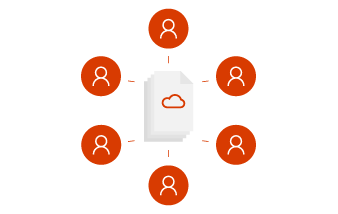
Collaborare in team
Collaborare come team significa avere il minor attrito possibile. Vuoi creare idee, organizzare file, partecipare a riunioni e collaborare con altri senza problemi. Con Microsoft Teams, tutti possono lavorare insieme come un unico utente: non importa se qualcuno lavora in remoto o in un fuso orario diverso, tutto sarà possibile.
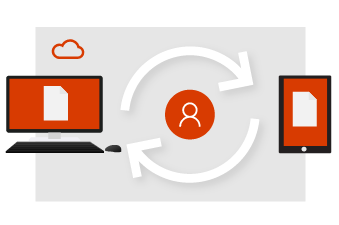
Iniziare nel cloud
Quando lavori con i tuoi file in OneDrive, hai una base per condividere, modificare insieme e collaborare. Non dovrai più inviare allegati tramite e-mail, non destreggiarti tra più versioni e non più limitato al tuo computer Microsoft 365.
- Salva il file in OneDrive e accedi ovunque, usando il browser o l'app Microsoft 365.
- Sarà possibile condividere un file da OneDrive con specifiche persone o usare un collegamento.
- I file saranno sempre protetti e sicuri.
- La versione sarà sempre quella più aggiornata.
Guida introduttiva di | OneDriveCondividere i file
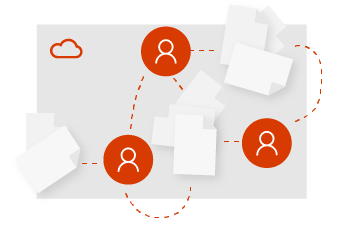
Iniziare come team
Da casa, in ufficio o dall'altra parte del mondo, Microsoft Teams inizia a stare nel mondo. Un team può essere formale o flessibile, a seconda delle esigenze. Crea un team per tutti gli utenti che condividono lo stesso manager o crea un team per un progetto speciale. Con Microsoft Teams, avrai a disposizione una posizione centrale nel cloud per archiviare file, comunicare e collaborare.
- Tutti i file, le chat e molto altro del team in un'unica posizione.
- Pianificare e partecipare facilmente a riunioni online con chiunque.
- Lavora in modo sicuro ovunque con le app per dispositivi mobili Microsoft 365 e Microsoft Teams.
- Mantieni la sincronizzazione e non preoccuparti di file obsoleti o di più versioni.
Guida introduttiva | di Microsoft TeamsGuida introduttiva a SharePoint Online

Creazione condivisa in tempo reale
Sono finiti i giorni in cui solo una persona alla volta poteva lavorare a un file. Quando è necessaria assistenza per una presentazione, è possibile invitare colleghi attendibili che collaborino a darle forma. Questo significa che quando si lavora a un file, anche i colleghi potranno farlo. Vedrai le loro modifiche e loro vedranno le tue, quando le apporterai con Microsoft 365.
- Usale @mentions nei commenti per attirare l'attenzione di un utente.
- Modifica su diversi dispositivi per vedere chi sta usando il file.
- È possibile visualizzare le modifiche apportate da altri utenti e vedere cosa è successo mentre non si era presenti.
Tutto in tempo reale
Il team è stato invitato a tenere una presentazione durante una conferenza, dunque la pianificazione inizia presto in Microsoft Teams. È possibile creare idee liberamente e naturalmente in una conversazione con il team. Crea il PowerPoint direttamente all'interno di Teams in modo che tutti possano accedervi facilmente, aggiungere contenuti e modificare le diapositive contemporaneamente.
- Sarà possibile lasciare che le idee fluiscano in una chat in tempo reale.
- Usale @mentions nei commenti per attirare l'attenzione di un utente.
- Collabora con i membri del team nello stesso file contemporaneamente.
- Usare in modo uniforme gli strumenti di produttività che si integrano a vicenda.
Collaborare sui file in Microsoft Teams | Come usare Desktop remoto

Condividere a piacimento
Se stai lavorando a una proposta con altri, puoi interrompere la condivisione del file in qualsiasi momento. Ciò significa che si ha il controllo totale su chi può visualizzare e modificare i file di OneDrive, ma anche su chi può accedervi. Quando sembra pronta per essere condivisa con un team più grande, è possibile caricarla facilmente in Microsoft Teams o in un sito del team.
- Gestire i destinatari della condivisione dei file
- È possibile condividere un file di OneDrive con il team in modo che tutti possano accedervi.
- Usare Microsoft Teams per incontrarsi online, quindi condividere lo schermo e presentare il proprio lavoro.
Partecipare a una riunione | di TeamsInterrompere la condivisione di OneDrive | Collaborare sui file in Microsoft Teams| Copiare file in SharePoint
Condividi e presenta con Microsoft Teams
È sempre possibile aggiungere altre persone a Microsoft Teams, ad esempio i revisori, per fornire l'approvazione finale e il feedback. Ora che hai lavorato con il tuo team e hai terminato la presentazione, è il momento di prepararti per la grande conferenza. Usando il calendario di Microsoft Teams, puoi pianificare una riunione online e condividere facilmente il collegamento con altri utenti. In questo modo, puoi presentare alla conferenza e anche presentare online per i partecipanti che non possono essere presenti di persona.
- È possibile invitare altri utenti al proprio team affinché forniscano feedback.
- È possibile condividere file con gli stakeholder all'esterno del team.
- Usare Microsoft Teams per incontrarsi online, quindi condividere lo schermo e presentare il proprio lavoro.
Partecipare a una riunione | di TeamsCondividere file SharePoint