
Il salvataggio automatico, una funzionalità disponibile in alcune applicazioni di Office, tenta di ripristinare automaticamente i file in caso di arresto anomalo di un'applicazione o del sistema. A tale scopo, salva periodicamente una copia del file in background. Per impostazione predefinita, il salvataggio automatico salva un file di ripristino ogni 10 minuti.
Importante
Non usare il salvataggio automatico come sostituto del salvataggio regolare dei file utilizzando il salvataggio automatico (vedere di seguito) o selezionando  Salva. Il salvataggio frequente dei file è il modo migliore per proteggere il proprio lavoro.
In alcuni casi, è possibile impostare la frequenza con cui i file di salvataggio automatico vengono salvati. Ad esempio, se imposti il salvataggio automatico in modo che salvi ogni 5 minuti, potresti recuperare più informazioni in caso di arresto imprevisto, ad esempio da un'interruzione di corrente, rispetto a quando viene impostato il salvataggio ogni 10 o 15 minuti.
Se si salva manualmente il file, i file precedenti vengono rimossi perché le modifiche sono state salvate.
Il salvataggio automatico è una funzionalità diversa che salva automaticamente il file mentre si lavora, proprio come se si salvasse il file manualmente, in modo da non doversi preoccupare di salvare mentre si è in viaggio. Nel Mac, il salvataggio automatico è disponibile in Excel, Word e PowerPoint per Microsoft 365 per gli abbonati Mac. Quando il salvataggio automatico è attivato, il salvataggio automatico dei file è raramente necessario.
Per altre informazioni, vedere: Che cos'è il salvataggio automatico?
Ripristinare un file salvato dal salvataggio automatico
In genere, l'applicazione recupera automaticamente il lavoro alla successiva apertura dell'app in seguito a un'interruzione di corrente o ad un altro arresto imprevisto, rilevando l'esistenza di un file di salvataggio automatico e aprendolo automaticamente. Se si desidera conservare il file recuperato, è necessario salvarlo immediatamente prima di chiuderlo o modificarlo.
Per trovare i file ripristinati automaticamente nel computer:
- Aprire il Finder
- Seleziona Vai nella barra degli strumenti superiore e scegli Vai alla cartella (o premi MAIUSC + ⌘ + G).
- Immettere il percorso della cartella appropriato nella tabella seguente. Sostituisci <il nome utente> con il tuo nome utente:
| Excel | /Users/<username>/Library/Containers/com.microsoft.Excel/Data/Library/Application Support/Microsoft |
|---|---|
| PowerPoint | /Utenti/<nome utente>/Libreria/Contenitori/com. Microsoft.Powerpoint/Data/Library/Preferences/AutoRecovery |
| Word | /Utenti/<nome utente>/Libreria/Contenitori/com. Microsoft. Word/Dati/Libreria/Preferenze/Ripristino automatico |
Nota
- La cartella Recupero automatico è una cartella nascosta, quindi probabilmente non la vedrai se provi a raggiungerla nel Finder. Per risolvere il problema, usa lo strumento Vai alla cartella e immetti il percorso completo.
- Se si chiude un file e si seleziona Non salvare, il file di salvataggio automatico verrà eliminato perché Office presuppone che sia tutto corretto e che il file di salvataggio automatico non sia necessario.
Modificare la frequenza con cui i file del salvataggio automatico vengono salvati automaticamente in Word o PowerPoint
Nota
In Excel non è possibile impostare l'intervallo di salvataggio del salvataggio automatico, solo se è attivato o disattivato. Excel ottimizza automaticamente l'intervallo per offrire maggiori possibilità di recuperare i file senza salvarli così spesso da interferire con il lavoro.
- Nel menu di Word o PowerPoint selezionare Preferenze.
- Selezionare Salva.
- In Salva informazioni di salvataggio automatico, immetti la frequenza con cui desideri che il programma salvi i documenti.
Modificare la posizione in cui salvare i file di Salvataggio automatico in Word
Nota
Il percorso del file di salvataggio automatico non può essere modificato in Excel o PowerPoint. Per queste applicazioni, i file di salvataggio automatico vengono archiviati nelle cartelle elencate in precedenza.
- Scegliere Preferenze dal menu Word.
- In Impostazioni personali selezionare
 Percorsi file.
 - In Percorsi file selezionare Salvataggio automatico file e quindi scegliere Modifica.
- Individua il percorso in cui desideri salvare automaticamente i file e quindi seleziona Apri.
Recuperare testo da un file danneggiato in Word
Scegliere Preferenze dal menu Word.
In Strumenti di modifica e correzione selezionare
 generale.
Verificare che sia selezionata l'opzione Conferma conversione formato file all'apertura e quindi chiudere la finestra di dialogo Generale .
Selezionare File e scegliere Apri.
Nella parte inferiore destra del menu Apri selezionare Recupera testo.
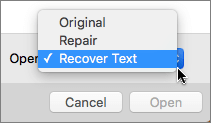
Aprire il documento.