
Visualizzare le versioni precedenti di un file
Se il file è archiviato in OneDrive o SharePoint in Microsoft 365, è possibile tornare a una versione precedente del file. Questo è incredibilmente importante se è stato commesso un errore, hai problemi con malware o virus o semplicemente preferisci una versione precedente. Questo è importante anche quando si collabora con altri utenti e qualcuno apporta modifiche impreviste in un file.
L'esperienza per la cronologia versioni è simile tra le app.
Importante
La cronologia versioni in Microsoft 365 funziona solo per i file archiviati in OneDrive o SharePoint in Microsoft 365. Per altre informazioni, vedere Salvare un documento in OneDrive.
Scegliere la scheda relativa alla versione delle app di Microsoft 365 in uso per visualizzare le istruzioni corrispondenti alle app specificate.
Informazioni su come la cronologia versioni consente di vedere quali modifiche sono state apportate in un file, confrontare versioni diverse o ripristinare la versione desiderata:
Aprire il file che si vuole visualizzare.
Fare clic sul titolo del file e selezionare Cronologia versioni.
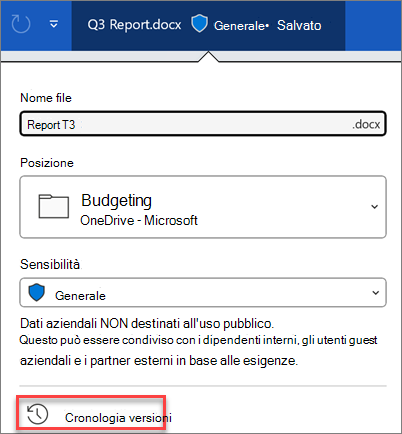
Seleziona una versione per aprirla in una finestra separata.
Se vuoi ripristinare una versione precedente aperta, seleziona Ripristina.
Importante
Se l'esperienza è diversa, seleziona una delle schede precedenti per provare le istruzioni per un'altra versione.
Nota
Se si accede con un account Microsoft personale, è possibile recuperare le ultime 25 versioni. Se si accede con un account aziendale o dell'istituto di istruzione, il numero di versioni dipenderà dalla configurazione della raccolta.
Controllo delle versioni di SharePoint in Microsoft 365
Se si lavora in un ambiente SharePoint in Microsoft 365, sono disponibili alcuni potenti strumenti di controllo delle versioni. SharePoint nelle raccolte di Microsoft 365 offre il monitoraggio delle versioni, la condivisione e l'archiviazione del cestino quando si elimina un elemento. Per altre informazioni sul controllo delle versioni in SharePoint in Microsoft 365, vedere:
Funzionamento del controllo delle versioni in un elenco o una raccolta di SharePoint
Ripristinare una versione precedente di un elemento o un file in SharePoint
Attivare e configurare il controllo delle versioni per un elenco o una raccolta