
Quando si prova ad aprire tipi di file creati in versioni precedenti di Office, ad esempio un documento di Word 95, il file viene aperto in Visualizzazione protetta per impostazione predefinita e le funzioni di modifica vengono disabilitate.
Blocco file impedisce l'apertura di tipi di file obsoleti e ne determina l'apertura in Visualizzazione protetta, disabilitando al contempo le funzionalità Salva e Apri. Blocco di file limita anche i formati di file legacy che possono comportare rischi per la sicurezza, a seconda del Centro protezione o delle impostazioni dei criteri dell'organizzazione. Il codice usato per aprire e salvare questi formati precedenti presenta vulnerabilità che possono essere sfruttate dagli hacker. Esistono quindi rischi per la sicurezza che dovrebbero essere evitati, se possibile.
Se le impostazioni di Blocco file configurate dall'utente o dall'amministratore sono impostate su Non aprire i tipi di file selezionati, il file non verrà aperto in Visualizzazione protetta e verrà visualizzato un messaggio di errore. Per altre informazioni, vedere la sezione Spiegazione delle impostazioni di Blocco file.
Gli esempi seguenti illustrano la barra dei messaggi per Blocco file. Lo scudo giallo indica che il file può essere modificato, mentre lo scudo rosso indica che il file non può essere modificato.


Modificare un file bloccato
Nell'area Blocco file di Centro protezione è possibile apportare modifiche che consentiranno di aprire, modificare e salvare un file bloccato.
- Fare clic suOpzionifile>.
- Fare clic su Centro protezione>, Impostazioni> Centro protezione, Impostazioni blocco file.
- Selezionare la casella di controllo Apri i tipi di file selezionati in Visualizzazione protetta e consenti la modifica.
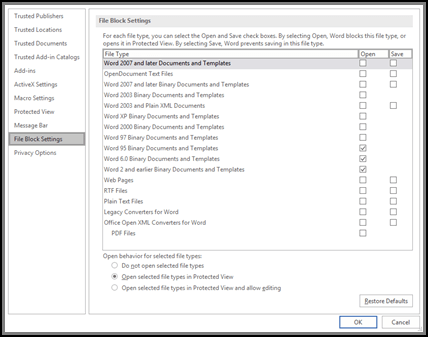
Visualizzare o modificare le impostazioni di Blocco file nel Centro protezione
- Aprire un'applicazione di Office.
- Fare clic suOpzionifile>.
- Fare clic su Centro protezione>, Impostazioni> Centro protezione, Impostazioni blocco file.
- Nell'elenco Tipo file selezionare Apri o Salva per i tipi di file che si vuole bloccare o abilitare.
Nota
Non è possibile selezionare Apri senza selezionare Salva.
Spiegazione delle impostazioni di Blocco file
- Non aprire i tipi di file selezionati I tipi di file selezionati con segni di spunta non possono essere aperti oppure non possono aprirli e salvarli. Con questa impostazione verrà visualizzato un messaggio di errore.
- Aprire tipi di file selezionati in Visualizzazione protetta I tipi di file selezionati si aprono in Visualizzazione protetta. Il pulsante Abilita modifica verrà disabilitato nella barra dei messaggi e nella visualizzazione Backstage.
- Aprire tipi di file selezionati in Visualizzazione protetta e consentire la modifica I tipi di file selezionati si aprono in Visualizzazione protetta. Il pulsante Abilita modifica verrà abilitato nella barra dei messaggi e nella visualizzazione Backstage.
Nota
Se si lavora in un'organizzazione, è possibile che l'amministratore abbia impostato criteri che non consentono di modificare i file bloccati.
Argomenti correlati
Informazioni sulla Visualizzazione protetta
Blocco o sblocco di contenuti esterni in documenti di Office
Il file è bloccato da un altro utente e i comandi sono disattivati