
È possibile modificare il formato dei singoli elementi del grafico, ad esempio l'area del grafico, l'area del tracciato, le serie di dati, gli assi, i titoli, le etichette dati o la legenda.
Per la formattazione degli elementi del grafico sono disponibili due set di strumenti: il riquadro attività Formato e la barra multifunzione Strumenti grafico. Per un massimo controllo, usare le opzioni nel riquadro attività Formato .
Formattare il grafico usando il riquadro attività Formato
Selezionare l'elemento grafico, ad esempio serie di dati, assi o titoli, fare clic con il pulsante destro del mouse su di esso e scegliere Formato <elemento grafico>. Viene visualizzato il riquadro Formato con opzioni personalizzate per l'elemento grafico selezionato.
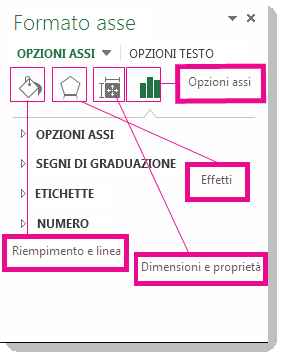
Facendo clic sulle icone piccole nella parte superiore del riquadro ci si sposta in altre parti del riquadro con altre opzioni. Se si fa clic su un altro elemento, il riquadro attività si aggiorna automaticamente al nuovo elemento grafico.
Ad esempio, per formattare un asse:
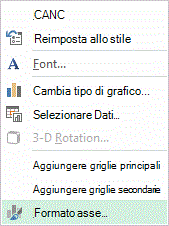
Fare clic con il pulsante destro del mouse sull'asse del grafico, quindi scegliere Formato asse.
Nel riquadro attività Formato asse apportare le modifiche desiderate.
È possibile spostare o ridimensionare il riquadro attività per agevolarne l'uso. Fare clic sulle frecce di espansione in alto a destra.
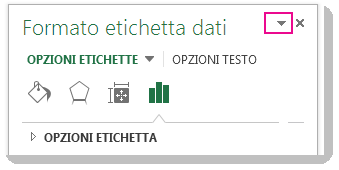
- Selezionare Sposta e quindi trascinare il riquadro nella nuova posizione.
- Selezionare Ridimensiona e trascinare il bordo del riquadro per ridimensionarlo.
Formattare il grafico usando la barra multifunzione
Nel grafico fare clic per selezionare l'elemento grafico da formattare.
Nella scheda Formato in Strumenti grafico eseguire una delle operazioni seguenti:
- Fare clic su Riempimento forma per applicare un altro colore di riempimento oppure una sfumatura, un'immagine o una texture all'elemento del grafico.
- Fare clic su Contorno forma per modificare il colore, lo spessore o lo stile dell'elemento grafico.
- Fare clic su Effetti forma per applicare effetti visivi speciali all'elemento del grafico, come ombreggiature, smussature o rotazioni 3D.
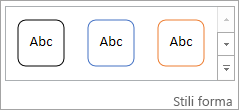
- Per applicare uno stile forma predefinito, nel gruppo Stili forma della scheda Formato fare clic sullo stile desiderato. Per visualizzare tutti gli stili di forma disponibili, fate clic sul pulsante

- Per modificare il formato del testo del grafico, selezionarlo e quindi scegliere un'opzione sulla barra di formattazione rapida visualizzata. Oppure nel gruppo Carattere della scheda Home selezionare la formattazione da usare.
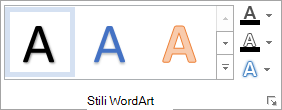
- Per usare gli stili WordArt per formattare il testo, selezionarlo e quindi nel gruppo Stili WordArt della scheda Formato scegliere uno stile WordArt da applicare. Per visualizzare tutti gli stili disponibili, fai clic sul pulsante
- Fare clic su Riempimento forma per applicare un altro colore di riempimento oppure una sfumatura, un'immagine o una texture all'elemento del grafico.
Servono altre informazioni?
È sempre possibile rivolgersi a un esperto della Tech Community di Excel o ottenere supporto nelle Community.