

Nella parte superiore delle app Microsoft 365 di Windows è presente la casella Microsoft Search. Questo potente strumento consente di trovare rapidamente gli elementi cercati, dal testo ai comandi e molto altro. Diamo un'occhiata a cosa può fare per te.
Suggerimento
Se sei un piccolo imprenditore e cerchi altre informazioni su come configurare Microsoft 365, visita Guida & formazione per le piccole imprese.
Introduzione rapida al Web
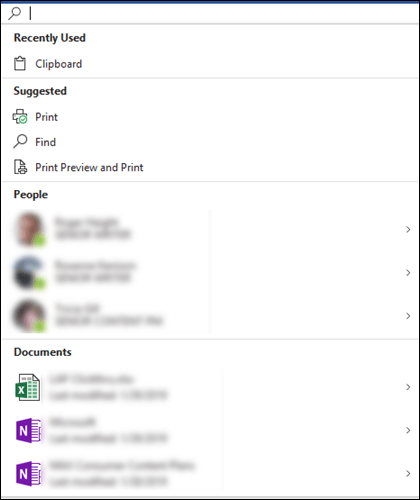
Selezionare la casella Microsoft Search o premere ALT+Q. Prima ancora di digitare qualsiasi cosa,  Search richiama gli ultimi comandi usati e suggerisce altre azioni che è possibile intraprendere in base alle operazioni attualmente eseguite. Sono inoltre visibili le persone con cui si collabora frequentemente e i file a cui si è lavorato di recente.
Trovare gli articoli della guida
Se serve aiuto per eseguire un'attività, è sufficiente digitare la domanda nella casella di ricerca del . Scegli Ottieni assistenza nell'elenco dei risultati e Microsoft Search ti consiglierà gli articoli di supporto correlati.
Collaborare con i colleghi
Stai lavorando a un file in attesa dell'input di un membro del team? Digitarne il nome nella casella Microsoft Search per visualizzare un elenco di nomi corrispondenti nell'organizzazione. Selezionare la persona con cui si vuole lavorare. È quindi possibile condividere facilmente il file con loro o semplicemente aprire la loro scheda contatto per altre informazioni.
Accedere ai file correlati
Si vuole visualizzare o riutilizzare il contenuto di un documento, una presentazione o una cartella di lavoro correlata? Iniziare a digitare il nome del file nella casella di ricerca e inizierà a essere visualizzato un elenco dei file con la corrispondenza migliore. Solo i file che si è autorizzati a visualizzare verranno visualizzati nei risultati della ricerca. Selezionare un file per visualizzare o copiarne il contenuto da usare nel lavoro corrente.
Inoltre, se non si riesce a trovare il file desiderato, selezionare Altri risultati della ricerca per visualizzare altri file corrispondenti nella scheda File del riquadro di ricerca.
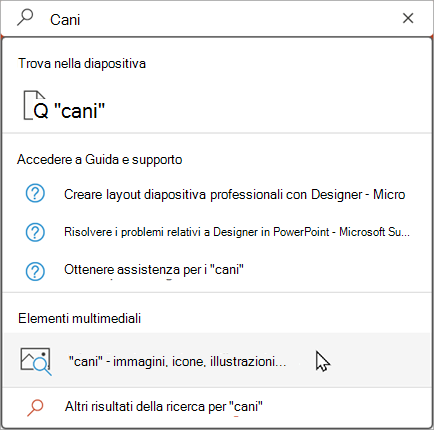
Come per la ricerca rapida, solo i file che si è autorizzati a visualizzare verranno visualizzati in questi risultati.
Suggerimento
Se il file che stai cercando è in realtà un'immagine presa dal Web, scegli la scheda File multimediali per visualizzare una galleria di immagini che corrispondono alla query. Per impostazione predefinita, i risultati sono filtrati solo per le immagini con licenze Creative Commons.
Definizioni immediate delle parole
Cerchi una definizione rapida? Digita la parola nella casella Microsoft Search, selezionala dai risultati della definizione e Bing apre il pannello di ricerca per dirti cosa significa.
Ridimensionamento della casella di ricerca
Se la casella Microsoft Search occupa troppo spazio, è possibile comprimerla riducendola solo all'icona della lente di ingrandimento. Nella scheda File , selezionare Opzioni e scegliere Comprimi la casella Microsoft Search per impostazione predefinita.
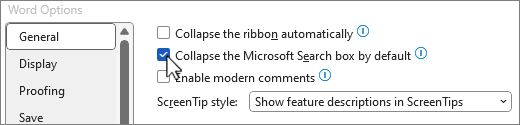
Con la casella di ricerca compressa, è comunque possibile accedervi selezionando il lente di ingrandimento Cerca sul lato destro della barra del titolo o premendo ALT+Q.