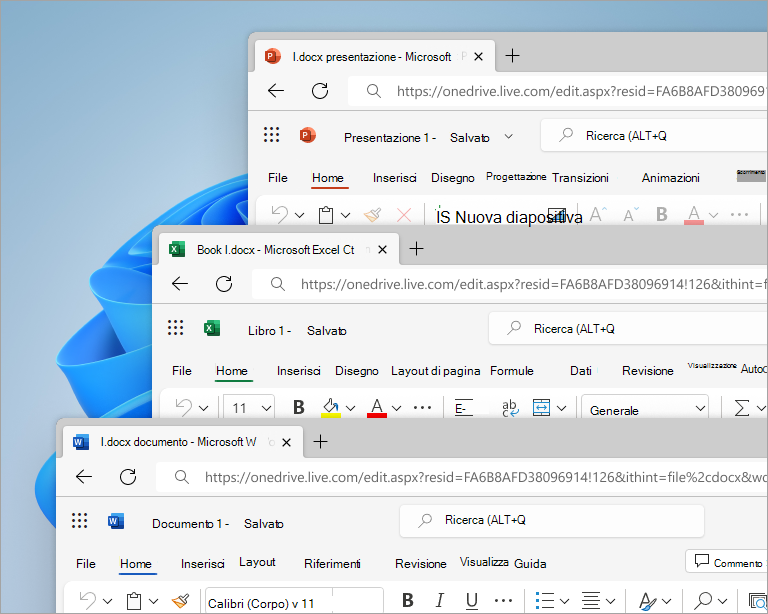
Office ha un aspetto aggiornato che offre un'esperienza più semplice e coerente, consentendo di concentrarsi facilmente sul lavoro in tutte le app di Office.
Importante
Se vuoi cambiare i temi dopo la transizione all'aggiornamento visivo, ecco come farlo:
Passare aOpzioni>file> Temagenerale>di Office e selezionare una delle opzioni dal menu a discesa.
Ulteriori informazioni
Aggiornamento visivo per Office per Windows
L'aggiornamento visivo di Office offre un'esperienza nuova e aggiornata. Brilla su Windows 11, pur migliorando l'esperienza utente su Windows 10.
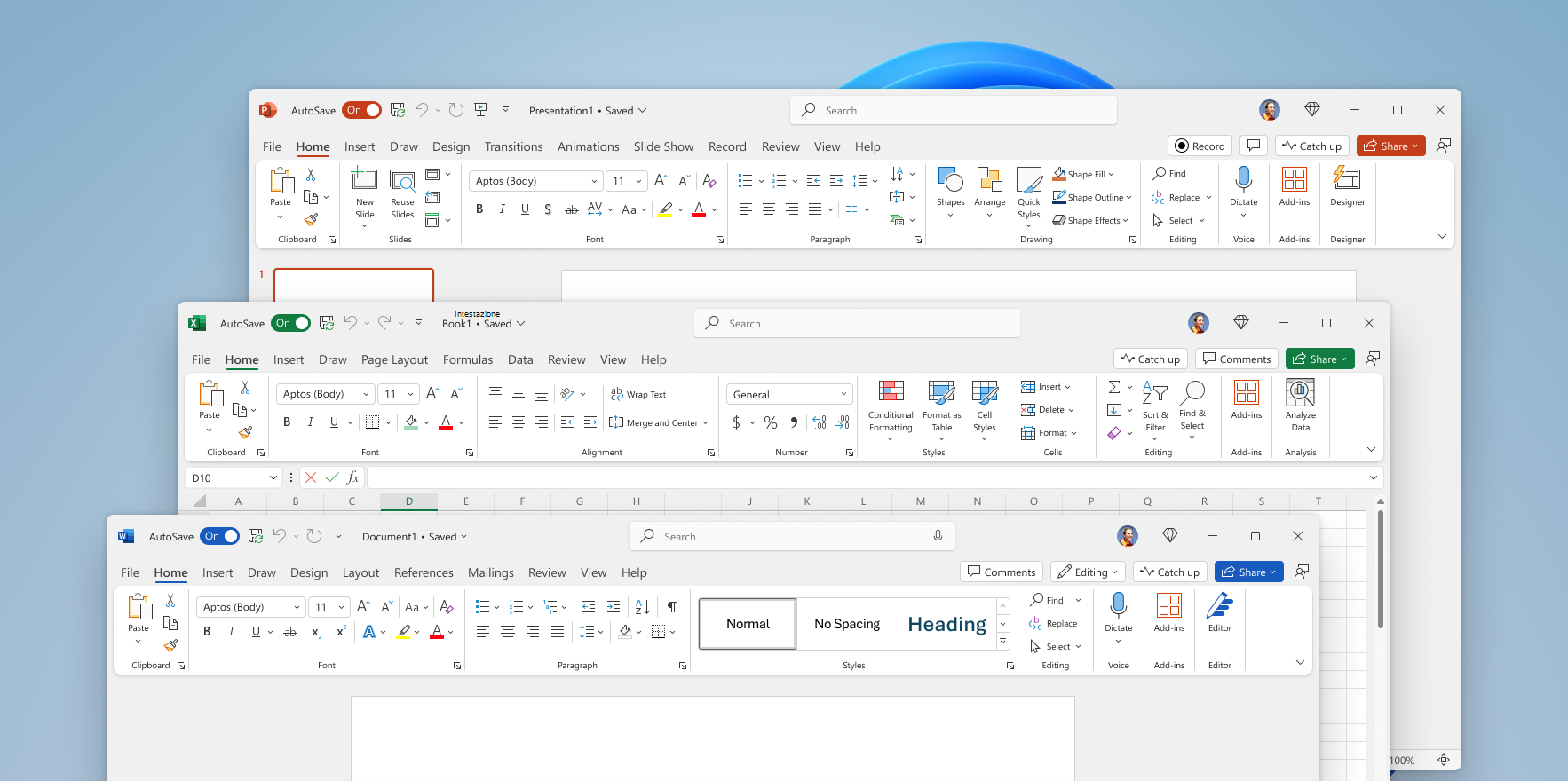
L'aggiornamento visivo di Office è stato basato sul feedback di utenti come te, che hanno chiesto un'esperienza più naturale e coerente all'interno e tra le tue app di Windows Office. Con questo nuovo aspetto, abbiamo applicato i principi del Design Fluent per offrire un'esperienza intuitiva e familiare in tutte le tue applicazioni: Word, Excel, PowerPoint, OneNote, Outlook, Access, Project, Publisher e Visio.
Come funziona
Siamo entusiasti che gli utenti sperimentino Office al meglio. Alla fine, l'aggiornamento visivo verrà aggiornato a tutti gli utenti idonei.
Abbiamo già ascoltato molti feedback degli utenti per migliorare l'aggiornamento visivo. Il tuo feedback è fondamentale per aiutarci a migliorarlo ulteriormente. Se sono presenti icone o elementi specifici del nuovo design che non funzionano per te, faccelo sapere.
Per inviare un feedback, passare a Invia > feedback e scegliere un'opzione. È utile, ma facoltativo, se includi uno screenshot che ci mostra cosa pensi dovremmo migliorare.
Domande frequenti
Perché il tema è cambiato da A colori?
Se l'opzione Colorati è stata selezionata come tema di Office, si passerà all'impostazione Usa sistema quando si abilita il nuovo aspetto. Ciò significa che il tema bianco di Office sarà visualizzato se il sistema è impostato su Tema chiaro e il tema Nero di Office se è impostato su Tema scuro. È possibile tornare a Colorati passando altemadiOfficeAccount file>> (o altema di OfficeGenerale>Opzioni>file>). Ulteriori informazioni
È necessario usare lo stesso tema sia per Windows che per Office? Ricerca per categorie lo modifichi?
È possibile usare un tema in Office e un altro in Windows oppure fare in modo che Office corrisponda al tema di Windows. Sta a te decidere.
Per impostare il tema di Office:
In un'app di Office selezionare Account file> (oOpzioni>file>generali).
Nell'elenco a discesa Tema di Office selezionare il tema desiderato.
Se si seleziona Usa impostazioni di sistema, il tema di Office corrisponderà al tema di Windows. Si noti che se si era già a Colorati prima di ricevere il nuovo aspetto o se in Office 2013 è stato scelto un tema diverso dal bianco, l'elenco a discesa Tema di Office apparirà vuoto finché non si sceglie un nuovo tema.
Ricerca per categorie aggiungere la barra multifunzione?
In molti prodotti Microsoft è possibile comprimere o aggiungere la barra multifunzione:
- Quando la barra multifunzione è visibile, nell'angolo inferiore destro della barra multifunzione selezionare le opzioni di visualizzazione della barra multifunzione e quindi selezionare Mostra sempre barra multifunzione.