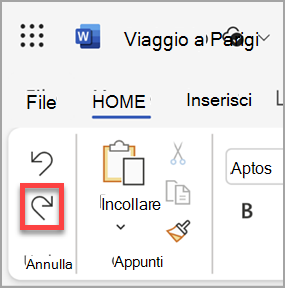
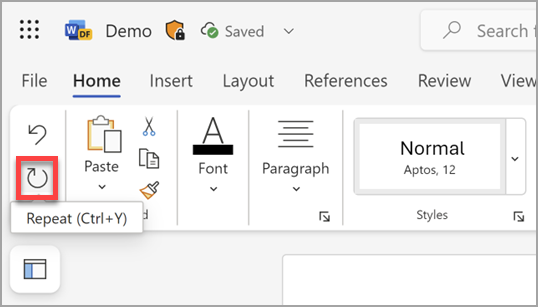
È possibile annullare, ripristinare o ripetere diverse azioni in Microsoft Word, PowerPoint ed Excel. Si possono annullare le modifiche anche dopo avere salvato e quindi salvare di nuovo, purché non si superi il limite di annullamenti (per impostazione predefinita, Office salva le ultime 100 azioni annullabili).
Annullare un'azione
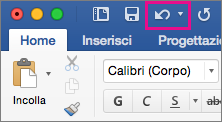
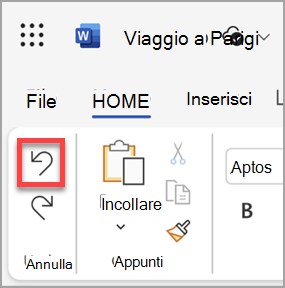
Per annullare un'azione, premere CTRL+Z sulla tastiera o selezionare Annulla nella barra di accesso rapido. Se si vogliono annullare più passaggi, premere ripetutamente Annulla (o CTRL+Z).
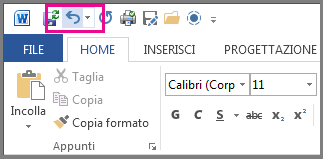
Nota
Per altre informazioni sulla barra di accesso rapido, vedere Personalizzare la barra di accesso rapido.
Non è possibile annullare alcune azioni, come la selezione dei comandi nella scheda File o il salvataggio di un file. Se non è possibile annullare un'azione, il comando Annulla diventa Impossibile annullare.
Per annullare più azioni contemporaneamente, selezionare la freccia accanto al  , selezionare le azioni nell'elenco da annullare e quindi selezionare l'elenco.
Suggerimento
Se non si riesce ad annullare le modifiche desiderate, si dovrebbe essere in grado di ripristinare una versione precedente del file. Vedere Ripristinare una versione precedente di un file in OneDrive o OneDrive for Business.
Ripristinare un'azione
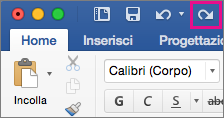
Per ripristinare un'azione annullata, premere CTRL+Y o F4. Se F4 non sembra funzionare, potrebbe essere necessario premere il tasto F-Lock o Fn, quindi F4) sulla tastiera oppure selezionare Ripeti nella barra di accesso rapido. Il pulsante Ripeti viene visualizzato solo dopo che è stata annullata un'azione.
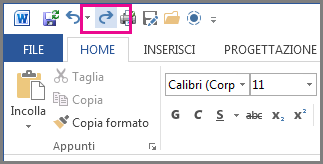
Nota
Per altre informazioni sulla barra di accesso rapido, vedere Personalizzare la barra di accesso rapido.
Ripetere un'azione
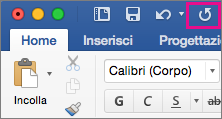
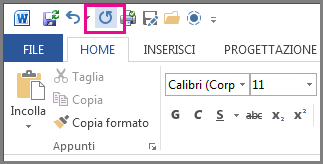
Per ripetere un'operazione semplice, ad esempio un'operazione Incolla, premere CTRL+Y o F4 (se F4 non sembra funzionare, potrebbe essere necessario premere il tasto F-Lock o Fn, quindi F4) sulla tastiera, oppure selezionare Ripeti nella barra di accesso rapido.
Nota
- Per impostazione predefinita, l'immagine del
 di ripetizione del comando non è disponibile nella barra di accesso rapido di Excel. Per ripetere l'ultima azione, è necessario aggiungere prima il comando Ripeti alla barra di accesso rapido. Per istruzioni, vedere Aggiungere alla barra di accesso rapido un comando non presente sulla barra multifunzione.
 - Alcune azioni, ad esempio l'uso di una funzione in una cella in Excel, non possono essere ripetute. Se non è possibile ripetere l'ultima azione, il comando Ripeti diventa Impossibile ripetere.
Livello avanzato: Modificare il limite per le azioni annullate
Excel e tutte le altre applicazioni di Office hanno un limite massimo di azioni che è possibile annullare o ripetere pari a 100. Tuttavia, è possibile modificare questa impostazione aggiungendo una voce nel Registro di sistema di Microsoft Windows.
Importante
Tenere presente che alcune azioni, ad esempio la selezione di comandi nella scheda File o il salvataggio di un file, non possono essere annullate e l'esecuzione di una macro in Excel cancella il contenuto del comando Annulla, rendendo non disponibile l'azione.
Avviso
L'aumento del numero di livelli di annullamento deve essere eseguito con molta cautela e moderazione: più si aumenta questo numero, maggiore sarà la quantità di RAM richiesta da Excel per archiviare la cronologia di annullamento, con effetti negativi sulle prestazioni di Excel.
La procedura seguente usa l'Editor del Registro di sistema per modificare il numero di livelli di annullamento per Excel, anche se è possibile farlo anche in Word o PowerPoint.
Chiudere tutti i programmi di Office in esecuzione.
In Windows 10 o Windows 8 fai clic con il pulsante destro del mouse o premi a lungo il pulsante Start e quindi seleziona Esegui.
Nella casella di ricerca o nella finestra Esegui digitare regedit e premere INVIO.
A seconda della versione di Windows, potrebbe essere richiesto di confermare l'apertura dell'Editor del Registro di sistema.Nell'Editor del Registro di sistema espandere una delle sottochiavi del Registro di sistema seguenti, in base ai requisiti per la versione di Excel in esecuzione:
- Excel 2016: HKEY_CURRENT_USER\Software\Microsoft\Office\16.0\Excel\Options
Nel menu Modifica selezionare Nuovo, quindi fare clic su Valore DWORD. Selezionare Nuovo valore #1, digitare UndoHistory, quindi premere INVIO.
Scegliere Modificare dal menu Modifica.
Nella finestra di dialogo Modifica valore DWORD , selezionare Decimale in Base. Digitare un valore nella casella Valore , scegliere OK e quindi uscire dall'editor del Registro di sistema.
Avviare Excel. Excel archivia una cronologia di annullamento per il numero di azioni specificato nel passaggio 7.
Collegamenti correlati
Personalizzare la barra di accesso rapido (Windows)
Configurare o disattivare la formattazione automatica del testo