
In Microsoft 365 e Office 2019, PowerPoint, Excel e Word consentono di convertire i disegni a penna in forme standard con la semplice pressione di un pulsante. È possibile disegnare rapidamente diagrammi e diagrammi di flusso, combinando la facilità delle forme disegnate con l'uniformità della grafica di Microsoft 365.
Quale app si usa?
Word, Excel
Convertire i disegni a penna in forme
- Nella scheda Disegno selezionare Converti in forma. (Questa modalità deve essere attivata prima di disegnare la forma).
- Disegnare la forma desiderata. Si converte automaticamente nella forma grafica Office equivalente.
La forma creata è dello stesso colore scelto per l'input penna. Dopo aver creato la forma, è possibile modificarne il colore, la trasparenza e lo stile del riempimento usando la scheda Formato . - Per continuare a usare l'input penna ma interrompere la conversione automatica dei disegni in forme, selezionare di nuovo Input penna in forma .
Forme input penna che possono essere convertite in forme di Office
| Disegno a penna | Forma corrispondente |
|---|---|
Rettangolo
|
Rettangolo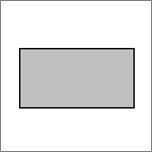
|
Quadrato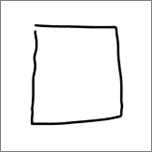
|
Quadrato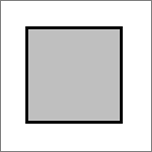
|
Rombo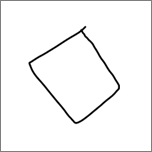
|
Rombo
|
Parallelogramma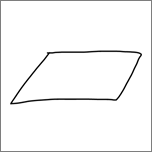
|
Parallelogramma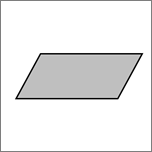
|
Trapezio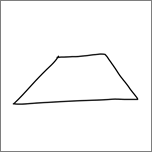
|
Trapezio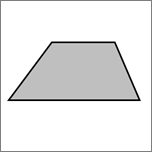
|
Quadrilatero irregolare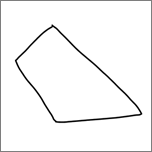
|
Quadrilatero irregolare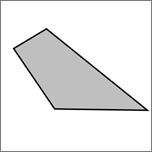
|
Pentagono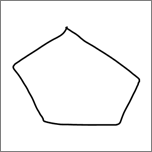
|
Pentagono
|
Esagono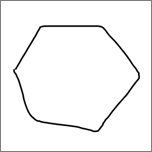
|
Esagono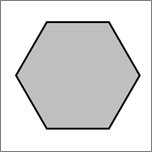
|
Ellisse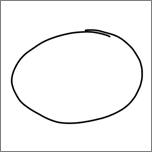
|
Ellisse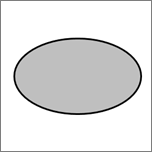
|
Cerchio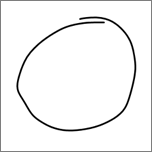
|
Cerchio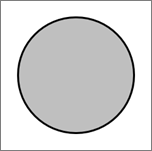
|
Freccia singola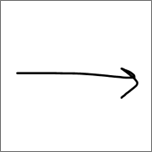
|
Logo MVP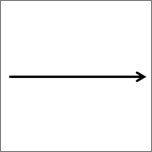
|
Freccia doppia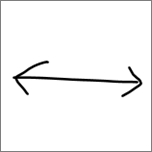
|
Freccia doppia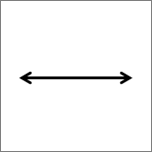
|
Connettore tra due forme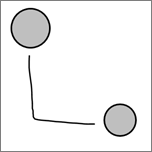
|
Connettore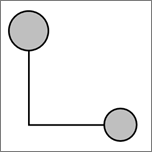
|
Triangolo rettangolo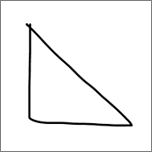
|
Triangolo rettangolo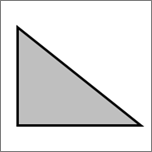
|
Triangolo equilatero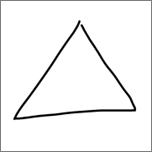
|
Triangolo equilatero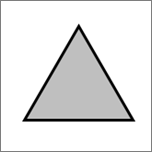
|
Triangolo isoscele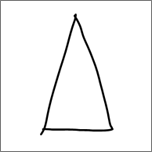
|
Triangolo isoscele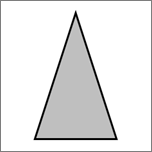
|
Triangolo irregolare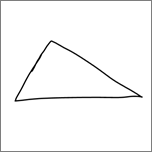
|
Triangolo irregolare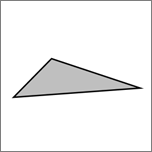
|
Freccia a blocchi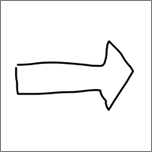
|
Freccia a blocchi
|
PowerPoint
La funzionalità funziona in modo diverso in PowerPoint. Vedere Convertire l'input penna in forme o testo in PowerPoint per Microsoft 365.