

Un diagramma di flusso mostra i passaggi sequenziali di un'attività o di un processo. Sono disponibili numerosi layout SmartArt che è possibile usare per illustrare i passaggi descritti in un processo, inclusi layout che possono contenere immagini.
 Questo articolo spiega come creare un diagramma di flusso contenente immagini. È possibile usare i metodi descritti in questo articolo per creare o modificare praticamente tutti gli elementi grafici SmartArt. Provare layout diversi per ottenere i risultati desiderati.
Per saperne di più
- Creare un diagramma di flusso con immagini
- Aggiungere o eliminare caselle nel diagramma di flusso
- Spostare una casella nel diagramma di flusso
- Modificare i colori nel diagramma di flusso
- Applicare uno stile SmartArt al diagramma di flusso
- Aggiungere un'animazione al diagramma di flusso
Creare un diagramma di flusso con immagini
Nel gruppo Illustrazioni della scheda Inserisci fare clic su SmartArt.
Nella raccolta Scegli elemento grafico SmartArt fare clic su Processo e quindi fare doppio clic su Processo immagini in evidenza.

Per aggiungere un'immagine, nella casella a cui si vuole aggiungerla fare clic sull'icona
 , selezionare l'immagine da visualizzare nel grafico e quindi fare clic su Inserisci.
Per immettere il testo, eseguire una di queste operazioni:
Fare clic su [Testo] nel riquadro di testo e quindi digitare il testo.
Nota
Se il riquadro Testo non è visibile, nella scheda Progettazione fare clic su Riquadro testo.
Copiare il testo da un'altra posizione o da un altro programma, fare clic su [Testo] nel riquadro di testo e quindi incollare il testo.
Fare clic in una casella nell'elemento grafico SmartArt e quindi digitare il testo.
Nota
Per ottenere risultati ottimali, utilizzare questa opzione dopo avere aggiunto tutte le caselle desiderate.
Aggiungere o eliminare caselle nel diagramma di flusso
Aggiungere una casella
Fare clic sull'elemento grafico SmartArt a cui si vuole aggiungere una casella.
Fare clic sulla casella esistente più vicina alla posizione in cui si desidera aggiungere la nuova casella.
Nel gruppo Crea elemento graficodella scheda Progettazione (o SmartArt Design) fare clic sulla freccia accanto a Aggiungi forma.
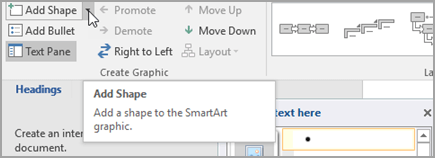
Se non viene visualizzata la scheda Progettazione , o la scheda Progettazione SmartArt , verificare di avere selezionato l'elemento grafico SmartArt.Eseguire una delle operazioni seguenti:
- Per inserire una casella allo stesso livello della casella selezionata ma dopo di essa, fare clic su Aggiungi forma sotto.
- Per inserire una casella allo stesso livello della casella selezionata ma prima di essa, fare clic su Aggiungi forma prima.
Se è necessario aggiungere una casella al diagramma di flusso, provare ad aggiungere la casella prima o dopo la casella selezionata in modo da posizionare la nuova casella nel modo desiderato.
Aggiungere una casella dal riquadro di testo
- Posizionare il cursore all'inizio del testo in cui si vuole aggiungere una forma.
- Digitare il testo desiderato nella nuova casella, premere INVIO e quindi premere TAB per impostare un rientro della nuova casella oppure MAIUSC+TAB per impostare un rientro negativo.
Eliminare una casella
- Per eliminare una casella, fare clic sul bordo della casella da eliminare, quindi premere CANC.
Spostare una casella nel diagramma di flusso
- Per spostare una casella, fare clic su di essa e quindi trascinarla nella nuova posizione.
- Per spostare una casella con incrementi minimi, tenere premuto CTRL e contemporaneamente usare i tasti di direzione.
Modificare i colori nel diagramma di flusso
Per conferire rapidamente un aspetto professionale all'elemento grafico SmartArt, è possibile modificare i colori o applicare uno stile SmartArt al diagramma di flusso. Si possono anche aggiungere effetti, ad esempio aloni, contorni sfumati o effetti 3D. Nelle presentazioni di PowerPoint si può anche aggiungere un'animazione al diagramma di flusso.
Applicare colori del tema
- Fare clic sull'elemento grafico SmartArt di cui si vuole cambiare il colore.
- Nel gruppo Stili SmartArt della scheda Progettazione (o SmartArt Design) fare clic su Cambia colori.

Se non viene visualizzata la scheda Progettazione , o la scheda Progettazione SmartArt , assicurarsi di aver selezionato un elemento grafico SmartArt. - Fare clic sulla combinazione di colori preferita.

Suggerimento
Quando si posiziona il puntatore sopra una miniatura, è possibile verificare l'effetto dei colori sull'elemento grafico SmartArt.
Modificare il colore o lo stile dello sfondo di una casella nel diagramma di flusso
Nell'elemento grafico SmartArt fare clic con il pulsante destro del mouse nella casella da modificare e quindi scegliere Formato forma.

Per modificare lo stile di riempimento, nel riquadro Formato forma fare clic sulla freccia accanto a Riempimento per espandere l'elenco e quindi scegliere una delle opzioni seguenti:
- Nessun riempimento
- Riempimento a tinta unita
- Riempimento sfumato
- Riempimento a immagine o trama
- Riempimento a motivo

Fare clic su Selezione colore
 e quindi selezionare un colore nella raccolta.
Per specificare il livello di trasparenza di un colore di sfondo, spostare il dispositivo di scorrimento Trasparenza oppure immettere un numero nella casella accanto al dispositivo di scorrimento. È possibile scegliere una percentuale di trasparenza compresa tra 0% (completamente opaco, impostazione predefinita) e 100% (completamente trasparente).
Modificare lo stile o il colore del bordo di una casella
Nell'elemento grafico SmartArt fare clic con il pulsante destro del mouse nella casella da modificare e quindi scegliere Formato forma.
Per modificare il colore del bordo della casella, nel riquadro Formato forma fare clic sulla freccia accanto a Linea per espandere l'elenco e quindi scegliere una delle opzioni disponibili, tra cui:
- Nessuna linea, Linea continua o Linea sfumata
- Colore
- Trasparenza (usare il controllo di scorrimento Trasparenza o immettere una percentuale)
- Larghezza (in pixel)
- Tipo linea composta
- Tipo tratteggio
- Tipo estremità

Applicare uno stile SmartArt al diagramma di flusso
Uno stile SmartArt è una combinazione di effetti diversi, ad esempio uno stile di linea, un rilievo o un effetto 3D, che è possibile applicare alle caselle nell'elemento grafico SmartArt per creare un aspetto originale e professionale.
Fare clic sull'elemento grafico SmartArt di cui si vuole modificare lo stile SmartArt.
Nel gruppo Stili SmartArt della scheda Progettazione (o SmartArt Design) fare clic sullo stile desiderato.

Per visualizzare più stili SmartArt, fare clic sul pulsante Altro .
.
Se la scheda Progettazione non è visibile, verificare di aver selezionato un elemento grafico SmartArt.Nota
- Quando si posiziona il puntatore sopra una miniatura, è possibile verificare l'effetto dello stile SmartArt sull'elemento grafico SmartArt.
- Per personalizzare l'elemento grafico SmartArt è anche possibile spostare e ridimensionare le caselle, aggiungere un riempimento o un effetto e aggiungere un'immagine.
Aggiungere un'animazione al diagramma di flusso (PowerPoint)
Se si usa PowerPoint, è possibile aggiungere un'animazione al diagramma di flusso per dare risalto a ogni casella.
- Fare clic sull'elemento grafico SmartArt a cui aggiungere un'animazione.
- Nel gruppo Animazione della scheda Animazioni fare clic su Opzioni effetto e quindi su Una per una (in alternativa, in alcune versioni, selezionare un'animazione e quindi Opzioni effetto e scegliere una sequenza).
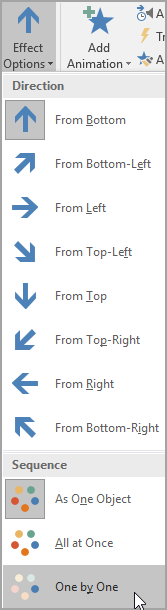
Nota
Se si copia in un'altra diapositiva un diagramma di flusso a cui è applicata un'animazione, viene copiata anche l'animazione.