Creare un elemento grafico SmartArt per rappresentare visivamente le informazioni con la massima semplicità e rapidità. È possibile scegliere tra numerosi layout per comunicare messaggi o idee nel modo più efficace. Gli elementi grafici SmartArt possono essere creati in Excel, Outlook, PowerPoint e Word e possono essere usati in Microsoft 365.
Per una panoramica degli elementi grafici SmartArt, incluse le considerazioni su come scegliere il grafico e il tipo di layout più adatti per visualizzare i dati o comunicare un concetto, vedere Scegliere un elemento grafico SmartArt.
Inserire un elemento grafico SmartArt e aggiungere testo
Nella scheda Inserisci selezionare  SmartArt del pulsante Grafica intelligente nel gruppo Illustrazioni .
Nella finestra di dialogo Scegli un elemento grafico SmartArt selezionare il tipo e il layout desiderati.
Per immettere il testo, eseguire una delle operazioni seguenti:
Selezionare [Testo] nel riquadro Testo, quindi digitare il testo.
Copiare testo da un'altra posizione o programma, selezionare [Testo] nel riquadro Testo, quindi incollare il testo.
Nota
- Se il riquadro Testo non è visibile, selezionare il controllo freccia sul lato sinistro dell'elemento grafico SmartArt.
- Per aggiungere testo, ad esempio un titolo, in una posizione arbitraria vicino o sopra l'elemento grafico SmartArt, nella scheda Inserisci selezionare Casella di testo nel gruppo Testo per inserire una casella di testo. Se si vuole visualizzare solo il testo nella casella di testo, fare clic con il pulsante destro del mouse sulla casella di testo, scegliere Formato forma o Formato e quindi impostare la casella di testo senza colore di sfondo e senza bordo.
Fare clic in una casella nell'elemento grafico SmartArt e digitare il testo. Per ottenere risultati ottimali, utilizzare questa opzione dopo avere aggiunto tutte le caselle desiderate.
Aggiungere o eliminare forme in un elemento grafico SmartArt
Selezionare l'elemento grafico SmartArt a cui si vuole aggiungere un'altra forma.
Selezionare la forma esistente più vicina al punto in cui si vuole aggiungere la nuova forma.
Nella scheda Smart Design selezionare la freccia accanto a Aggiungi forma nel gruppo Crea elemento grafico
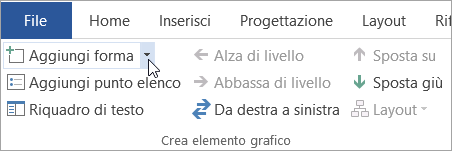
Se le schede Progettazione SmartArt non sono visibili, assicurarsi di aver selezionato l'elemento grafico SmartArt. Può essere necessario fare doppio clic sull'elemento grafico SmartArt per aprire la scheda Progettazione SmartArt .
Eseguire una delle operazioni seguenti:
- Per inserire una forma dopo la forma selezionata, selezionare Aggiungi forma dopo.
- Per inserire una forma prima della forma selezionata, selezionare Aggiungi forma prima.
Nota
Per aggiungere una forma dal riquadro Testo, selezionarne una già esistente, spostare il cursore prima o dopo il testo nel punto in cui si vuole aggiungere la forma e quindi premere INVIO.
Per eliminare una forma dall'elemento grafico SmartArt, selezionare la forma da eliminare e quindi premere CANC. Per eliminare l'intero elemento grafico SmartArt, selezionarne il bordo e quindi premere CANC.
Per aggiungere una forma, ad esempio un callout o una linea, vedere Aggiungere forme.
Cambiare i colori di un intero elemento grafico SmartArt
È possibile applicare variazioni di colore derivate dai colori del tema alle forme nell'elemento grafico SmartArt.
- Selezionare l'elemento grafico SmartArt.
- Nella scheda Progettazione SmartArt selezionare il
 Cambia colori nel gruppo Stili SmartArt .
Se la scheda Progettazione SmartArt non è visualizzata, assicurarsi di aver selezionato un elemento grafico SmartArt. Può essere necessario fare doppio clic sull'elemento grafico SmartArt per aprire la scheda Progettazione SmartArt .
- Scegliere la variante di colore desiderata.
Applicare uno stile SmartArt a un elemento grafico SmartArt
Uno stile SmartArt è una combinazione di vari effetti, ad esempio uno stile di linea, un rilievo o un effetto 3D, che è possibile applicare alle forme nell'elemento grafico SmartArt per creare un aspetto originale e professionale.
- Selezionare l'elemento grafico SmartArt.
- Nella scheda Progettazione SmartArt selezionare lo stile SmartArt desiderato nel gruppo Stili SmartArt .
- Per visualizzare altri stili SmartArt, selezionare il
 pulsante Altro.
Inserire un elemento grafico SmartArt e aggiungere testo
Nella scheda Inserisci selezionare .
Nel menu di tipi visualizzato posizionare il puntatore del mouse sul tipo desiderato e quindi selezionare un layout.
Per immettere il testo, eseguire una delle operazioni seguenti:
Selezionare [Testo] nel riquadro Testo, quindi digitare il testo.
Copiare testo da un'altra posizione o programma, selezionare [Testo] nel riquadro Testo, quindi incollare il testo.
Nota
- Se il riquadro Testo non è visibile, selezionare il controllo freccia sul lato sinistro dell'elemento grafico SmartArt.
- Per aggiungere testo, ad esempio un titolo, in una posizione arbitraria vicino o sopra l'elemento grafico SmartArt, nella scheda Inserisci selezionare Casella di testo per inserire una casella di testo. Se si vuole visualizzare solo il testo nella casella di testo, fare clic tenendo premuto il tasto Ctrl sulla casella di testo, selezionare Formato forma o Formato e quindi impostare la casella di testo senza colore di sfondo e senza bordo.
Selezionare una casella nell'elemento grafico SmartArt e digitare il testo. Per ottenere risultati ottimali, utilizzare questa opzione dopo avere aggiunto tutte le caselle desiderate.
Aggiungere o eliminare forme in un elemento grafico SmartArt
Selezionare l'elemento grafico SmartArt a cui si vuole aggiungere un'altra forma.
Selezionare la forma esistente più vicina al punto in cui si vuole aggiungere la nuova forma.
Nella scheda Progettazione SmartArt selezionare la freccia accanto ad Aggiungi forma.
Se la scheda Progettazione SmartArt non è visualizzata, assicurarsi di aver selezionato l'elemento grafico SmartArt. Può essere necessario fare doppio clic sull'elemento grafico SmartArt per aprire la scheda Progettazione SmartArt .
Eseguire una delle operazioni seguenti:
- Per inserire una forma dopo la forma selezionata, selezionare Aggiungi forma dopo.
- Per inserire una forma prima della forma selezionata, selezionare Aggiungi forma prima.
Nota
- Per aggiungere una forma usando il riquadro Testo, selezionare una forma esistente, spostare il cursore prima o dopo il testo in cui si desidera aggiungere la forma e quindi premere INVIO.
- Per eliminare una forma dall'elemento grafico SmartArt, selezionare la forma da eliminare e quindi premere CANC. Per eliminare l'intero elemento grafico SmartArt, selezionarne il bordo e quindi premere CANC.
- Per aggiungere una forma, ad esempio un callout o una linea, vedere Aggiungere forme.
Cambiare i colori di un intero elemento grafico SmartArt
È possibile applicare variazioni di colore derivate dai colori del tema alle forme nell'elemento grafico SmartArt.
- Selezionare l'elemento grafico SmartArt.
- Nella scheda Progettazione SmartArt selezionare il Cambia colori.
Se la scheda Progettazione SmartArt non è visualizzata, assicurarsi di aver selezionato l'elemento grafico SmartArt. Può essere necessario fare doppio clic sull'elemento grafico SmartArt per aprire la scheda Progettazione SmartArt .
- Selezionare la variazione di colore desiderata.
Applicare uno stile SmartArt a un elemento grafico SmartArt
Uno stile SmartArt è una combinazione di vari effetti, ad esempio uno stile di linea, un rilievo o un effetto 3D, che è possibile applicare alle forme nell'elemento grafico SmartArt per creare un aspetto originale e professionale.
- Selezionare l'elemento grafico SmartArt.
- Nella scheda Progettazione SmartArt selezionare lo stile SmartArt desiderato.
Per visualizzare altri stili SmartArt, selezionare il  Altro .
In PowerPoint per il Web è possibile aggiungere e modificare elementi grafici SmartArt.
Inserire un elemento grafico SmartArt e aggiungere testo
Nella scheda Inserisci selezionare .
Nel menu a discesa selezionare il layout desiderato.
L'elemento grafico viene inserito nella diapositiva. A sinistra dell'elemento grafico viene visualizzato un editor di testo. Ogni elemento elenco nell'editor corrisponde a un elemento nell'immagine.
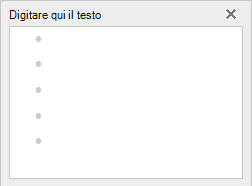
Per immettere testo, selezionare accanto a un punto elenco nell'editor di testo, quindi digitare il testo o incollare il testo copiato da un'altra posizione.
Aggiungere o eliminare forme in un elemento grafico SmartArt
È possibile aggiungere forme nell'editor di testo premendo INVIO per aggiungere un altro elemento punto elenco.
È possibile eliminare le forme nell'editor di testo applicando il backspace sull'elemento elenco da rimuovere.
Cambiare i colori di un intero elemento grafico SmartArt
È possibile applicare variazioni di colore, derivate dai colori del tema della presentazione, alle forme nell'elemento grafico SmartArt.
- Selezionare l'elemento grafico SmartArt.
- Nella scheda SmartArt selezionare il Cambia colori.
- Nel menu che compare, seleziona la variazione di colore desiderata.
Applicare uno stile SmartArt a un elemento grafico
Uno stile SmartArt è una combinazione di effetti, come lo stile linea, lo smusso o il 3D, che è possibile applicare alle forme nell'elemento grafico SmartArt per creare un aspetto professionale.
- Selezionare l'elemento grafico SmartArt.
- Nella scheda SmartArt selezionare Stili SmartArt.
- Selezionare lo stile desiderato nel menu visualizzato.
Posizionare il puntatore del mouse su qualsiasi opzione per visualizzare un nome di descrizione per l'opzione.
Invertire l'ordine delle forme in un grafico
Per impostazione predefinita, le forme in un elemento grafico sono ordinate da sinistra a destra (o in senso orario, se l'elemento grafico è circolare).
Per invertire l'ordine delle forme:
- Selezionare l'immagine.
- Nella scheda SmartArt selezionare da destra a sinistra.
Modificare il livello di elenco di un elemento
Il riquadro di testo funziona come elenco a struttura o puntato che esegue il mapping delle informazioni direttamente all'elemento grafico SmartArt. Ogni elemento grafico SmartArt definisce la propria mappatura tra i punti elenco nell'editor di testo e il set di forme nell'elemento grafico SmartArt.
Per impostare un rientro per una riga nel riquadro Testo, selezionare la riga a cui applicare il rientro e nella scheda SmartArt selezionare Abbassa di livello.
Per ridurre il livello dell'elenco, selezionare la riga a cui applicare il rientro, quindi selezionare Alza di livello (o premere MAIUSC+TAB).
Suggerimento
Per ridimensionare l'intero elemento grafico SmartArt, selezionarne il bordo e quindi trascinarne i quadratini di ridimensionamento verso l'interno o verso l'esterno fino a ottenere le dimensioni desiderate.

