La funzionalità Inserisci didascalia in Word consente di aggiungere facilmente didascalie sistematiche alle immagini in un documento.
In altre app di Microsoft 365, ad esempio PowerPoint, è necessario aggiungere manualmente una casella di testo accanto all'immagine e quindi raggruppare la casella di testo e l'immagine. Vedere le istruzioni riportate di seguito. Se la serie contiene più immagini, occorre numerarle manualmente.
Word
- Fare clic sull'immagine a cui si desidera aggiungere una didascalia.
- Fare clic su Riferimenti>Inserisci didascalia.
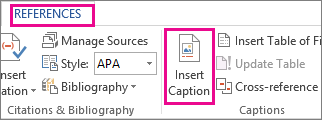
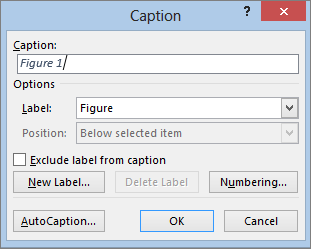
- Per usare l'etichetta predefinita (Figura), digitare la didascalia nella casella Didascalia.
Suggerimento
Si può anche creare un'etichetta della didascalia predefinita personalizzata facendo clic su Nuova etichetta e aggiungendo quindi la didascalia nella casella Etichetta. Word numera automaticamente le nuove etichette.
Altre app di Microsoft 365
-
Usare Inserisci>casella di testo per disegnare un riquadro vicino all'immagine. Per ulteriori dettagli, consultate Aggiungere una casella di testo .
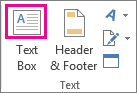
- Fare clic all'interno della casella di testo e digitare il testo da usare per la didascalia.
- Selezionare il testo. Nella scheda Home usare le opzioni Carattere per applicare lo stile desiderato alla didascalia.
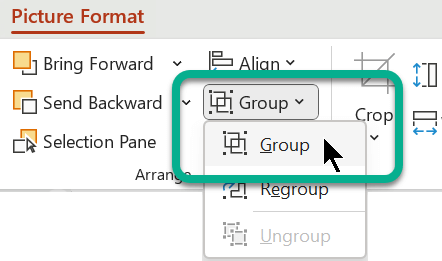
- Usare CTRL+clic per selezionare l'immagine e la casella di testo e quindi nel gruppo Disponi della scheda Formato immagineselezionare> Gruppodi gruppo.