
Quale applicazione Office si usa?
Word
Perché?
È possibile migliorare velocemente l'aspetto di un documento applicando un effetto 3D a un'immagine.
Come?
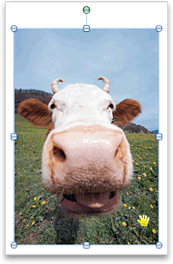
- Selezionare l'immagine a cui applicare l'effetto.
- Nella scheda Formato immagine , selezionare Effetti immagine in Stili immagine.
- Punta a Rotazione 3D e se; Determina l'effetto da usare, ad esempio Isometrico a sinistra verso il basso.
Suggerimenti
- Per creare un effetto personalizzato, selezionare Effetti immagine, scegliere Rotazione 3D, scegliere Opzioni rotazione 3D e quindi selezionare l'opzione desiderata.
- Per rimuovere un effetto 3D, selezionare Effetti immagine, posizionare il puntatore del mouse su Rotazione 3D e quindi scegliere Nessuna rotazione 3D.
Vedere anche
PowerPoint
Perché?
È possibile migliorare velocemente l'aspetto di un documento applicando un effetto 3D a un'immagine.
Come?
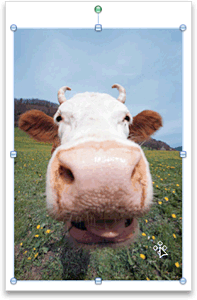
Selezionare l'immagine a cui applicare l'effetto.
Nota
Per scegliere più immagini, tenere premuto MAIUSC e selezionare le immagini desiderate.
Nella scheda Formato immagine . se; Effetti immagine in Stili immagine, puntare su Rotazione 3D, quindi scegliere l'effetto da usare, ad esempio Isometrico a sinistra verso il basso.
Suggerimenti
- Per creare un effetto personalizzato, selezionare Effetti immagine, scegliere Rotazione 3D, scegliere Opzioni rotazione 3D e quindi selezionare l'opzione desiderata.
- Per rimuovere un effetto 3D, selezionare Effetti immagine, posizionare il puntatore del mouse su Rotazione 3D e quindi scegliere Nessuna rotazione 3D.
Vedere anche
Excel
Perché?
È possibile migliorare velocemente l'aspetto di un documento applicando un effetto 3D a un'immagine.
Come?
Selezionare l'immagine a cui applicare l'effetto.
Nota
Per scegliere più immagini, tenere premuto MAIUSC e selezionare le immagini desiderate.
Nella scheda Formato immagine . se; Effetti immagine in Stili immagine, puntare su Rotazione 3D, quindi scegliere l'effetto da usare, ad esempio Isometrico a sinistra verso il basso.
Suggerimenti
- Per creare un effetto personalizzato, selezionare Effetti immagine, scegliere Rotazione 3D, scegliere Opzioni rotazione 3D e quindi selezionare l'opzione desiderata.
- Per rimuovere un effetto 3D, selezionare Effetti immagine, posizionare il puntatore del mouse su Rotazione 3D e quindi scegliere Nessuna rotazione 3D.