
Esistono tre aree in Microsoft Office in cui si potrebbe voler cambiare la lingua.
- La modifica o l'authoring è la lingua in cui si scrive e si modificano i contenuti. Potrebbe essere necessario installare una tastiera associata per la lingua tramite le impostazioni di Windows.
- Gli strumenti di correzione, con cui si esegue il controllo di ortografia e grammatica. In genere, si imposta questa lingua in modo che corrisponda a quella di modifica o creazione.
- La Lingua di visualizzazione si applica a tutti i pulsanti, i menu e i controlli di Office.
La lingua di visualizzazione e quelle di modifica o creazione possono essere impostate in modo indipendente. Ad esempio, si potrebbe voler visualizzare pulsanti e controlli in italiano, ma dover creare documenti in francese.
Nota
Per impostare Office in modo permanente su una lingua diversa, i risultati migliori si ottengono impostando anche in Windows quella che sarà la lingua di visualizzazione predefinita. Per altre informazioni, vedi Gestire le impostazioni di lingua e tastiera/layout di input in Windows.
Configurare la lingua di Office
Suggerimento
Per evitare di dover configurare manualmente la lingua degli strumenti di correzione con ogni nuovo documento in Word, attivare l'opzione per rilevare la lingua in cui si sta scrivendo. Nella scheda Revisione , passare a Lingua. Selezionare Lingua, scegliere Imposta lingua di modifica e quindi selezionare Rileva lingua automaticamente.
In Office, le opzioni per la lingua si trovano nella finestra di dialogo Scelta della lingua per Office. La lingua di visualizzazione e quella di creazione possono essere impostate in modo indipendente. È ad esempio possibile impostare la lingua del sistema operativo per tutti gli elementi oppure usare una combinazione di lingue per il sistema operativo, la creazione e la visualizzazione.
Per configurare la lingua di visualizzazione:
Nella scheda File , selezionare Opzioni e scegliere Lingua.
In Lingua di visualizzazione di Office verificare che la lingua di visualizzazione che si vuole usare per Office sia nell'elenco.
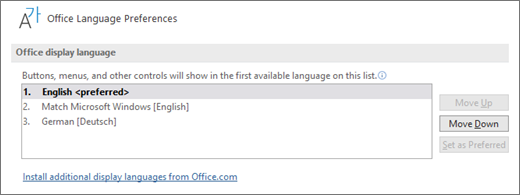
Selezionare la lingua desiderata e quindi selezionare Imposta come preferito. Se si vuole che la lingua di Office corrisponda alla lingua di visualizzazione di Windows, selezionare Uguale a Microsoft Windows [lingua].
Se la lingua desiderata non è presente nell'elenco, selezionare Aggiungi una lingua e seguire le istruzioni.
Per configurare la lingua di modifica e correzione:
In qualsiasi applicazione di Office, nel file selezionare Opzioni e scegliere Lingua.
In Lingue di creazione di Office e strumenti di correzione verificare che la lingua che si vuole usare per la creazione dei documenti sia nell'elenco.

Se la lingua desiderata compare nell'elenco, selezionarla e quindi selezionare Imposta come preferito. Se la lingua non è presente nell'elenco, selezionare Aggiungere una linguae quindi seguire le istruzioni visualizzate nella finestra di dialogo Aggiungere una lingua di creazione.
Se il Language Accessory Pack include strumenti di correzione per la lingua, viene visualizzato lo stato Strumenti di correzione installati. Se lo stato è Strumenti di correzione disponibili, fare clic sul collegamento per installare gli strumenti di correzione.
Se la lingua desiderata non è disponibile...
Scaricare il Language Accessory Pack corretto per la lingua da usare da questa pagina: Language Accessory Pack per Office. Il Language Accessory Pack contiene gli strumenti di visualizzazione e di correzione per la maggior parte delle lingue, ma è comunque possibile scegliere due lingue diverse per la creazione e la modifica.



Vedere anche
Imposta o modifica le lingue utilizzate per il controllo ortografico e grammaticale.
Quali lingue sono supportate in Office?
Tradurre il testo in una lingua diversa