IMPORTANTE: prima di iniziare, è bene sapere che la rimozione manuale di Office è un processo lungo e complesso che può implicare anche la reinstallazione del sistema operativo, se alcuni passaggi non vengono eseguiti correttamente.
Se non si è ancora provato a disinstallare Office con lo strumento di supporto per la disinstallazione seguendo la procedura descritta nella sezione "Opzione 2" nella scheda "A portata di clic o MSI" in Disinstallare Office da un PC, è consigliabile provare prima questa procedura.
Passaggio 1 - Determinare il tipo di installazione
Prima di iniziare a eseguire i passaggi manuali, determinare il tipo di installazione di Office per scegliere la modalità di disinstallazione corretta:
-
A portata di clic è una nuova modalità di installazione e aggiornamento di Office in Internet e funziona in modo simile allo streaming video. Per impostazione predefinita, l'ultima versione di Office inclusa in Microsoft 365 e la maggior parte degli acquisti di una copia unica dei prodotti Office 2021, Office 2019 e Office 2016 (ad esempio Office Home & Business) vengono installati con A portata di clic.
-
MSI, o Microsoft Windows Installer, è la modalità tradizionale di installazione di Office tramite una risorsa di installazione locale.
-
L'app Microsoft Store è un'installazione di Office da Microsoft Store in alcuni computer con Windows 10.
Per determinare il tipo di installazione, eseguire le operazioni seguenti:
Creare o aprire un file esistente e selezionare Account file> (o potrebbe essere Account di Office).
In Informazioni sul prodotto, trovare il pulsante Informazioni su e controllare quanto segue:
A portata di clic
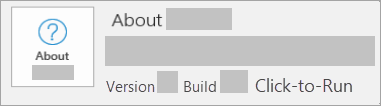 Le installazioni A portata di clic presentano un numero di versione e di build e includono la frase A portata di clic.
MSI
 MSI non presenta un numero di versione o di build accanto a Informazioni su Office.
Microsoft Store
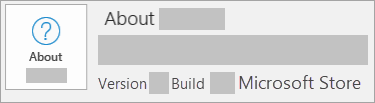 Le installazioni a portata di clic presentano un numero di versione e di build e includono la frase Microsoft Store.
Quindi, selezionare il tipo di installazione e seguire questi passaggi per disinstallare Office.
Passaggio 2: Selezionare il tipo di installazione da disinstallare
Rimuovere manualmente un'installazione A portata di clic di Office
Prima di iniziare, verificare di avere eseguito l'accesso a Windows con un account Administrator. Se non sei sicuro di avere un account amministratore, vedi Come determinare il tipo di account utente in Windows.
Passaggio 1: Rimuovere i pacchetti di Windows Installer
- Individuare la cartella di installazione di Office 16, che in genere si trova in C:\Programmi\.
- Fare clic con il pulsante destro del mouse sulla cartella Microsoft Office 16 e scegliere Elimina.
Passaggio 2: Rimuovere le attività pianificate di Office
- Aprire una finestra del prompt dei comandi come amministratore.
- Al prompt dei comandi digitare i comandi seguenti e premere INVIO dopo ogni comando:
schtasks.exe /delete /tn "\Microsoft\Office\Office Automatic Updates"
schtasks.exe /delete /tn "\Microsoft\Office\Office Subscription Maintenance"
schtasks.exe /delete /tn "\Microsoft\Office\Office ClickToRun Service Monitor"
schtasks.exe /delete /tn "\Microsoft\Office\OfficeTelemetryAgentLogOn2016"
schtasks.exe /delete /tn "\Microsoft\Office\OfficeTelemetryAgentFallBack2016"
Passaggio 3: Usare Gestione attività per terminare le attività A portata di clic
Aprire Gestione attività.
-
Windows 10: fare clic con il pulsante destro del mouse su Start e scegliere Gestione attività. Per aprire il menu di accesso, è anche possibile usare la scelta rapida tasto WINDOWS + X.
-
Windows 8 o 8.1: posizionare il puntatore nell'angolo superiore destro della schermata, spostarlo verso il basso e quindi fare clic su Cerca. Nella casella di ricerca digitare Gestione attività e quindi fare clic su Gestione attività nei risultati.
-
Windows 7: fare clic con il pulsante destro del mouse su un'area vuota della barra delle applicazioni, quindi scegliere Avvia Gestione attività.
Fare clic sulla scheda Processi.
Se i processi seguenti sono in esecuzione, fare clic con il pulsante destro del mouse su ognuno di essi e scegliere Termina attività in Windows 10, Termina attività in Windows 8 o 8.1 oppure Termina processo in Windows 7 dopo aver selezionato ogni processo.
- OfficeClickToRun.exe
- OfficeC2RClient.exe
- AppVShNotify.exe
- setup*.exe
Passaggio 4: Eliminare il servizio Office
Aprire una finestra del prompt dei comandi come amministratore, digitare il comando seguente e quindi premere INVIO:
Passaggio 5: Eliminare i file di Office
Premere il tasto WINDOWS + R per aprire la finestra di dialogo Esegui.
Nella casella Apri digitare %ProgramFiles% e fare clic su OK.
Eliminare la cartella "Microsoft Office 16".
Eliminare la cartella "Microsoft Office".
Nella finestra di dialogo Esegui digitare %ProgramFiles(x86)%, quindi scegliere OK.
Eliminare la cartella "Microsoft Office".
Nella finestra di dialogo Esegui digitare %CommonProgramFiles%\Microsoft Shared, quindi scegliere OK.
Eliminare la cartella "ClickToRun".
Nella finestra di dialogo Esegui digitare %ProgramData%\Microsoft, quindi scegliere OK.
Eliminare la cartella ClickToRun. Se la cartella non esiste, andare al passaggio successivo.
Aprire la finestra di dialogo Esegui, digitare %ProgramData%\Microsoft\Office, quindi fare clic su OK.
Eliminare il file ClickToRunPackagerLocker.
Nota
Se non è possibile eliminare una cartella o un file aperto o in uso in un altro programma, riavviare il computer e riprovare. Se non si riesce ancora a rimuovere la cartella, andare al passaggio successivo.
Passaggio 6: Eliminare le sottochiavi del Registro di sistema di Office
Aprire Editor del Registro di sistema.
-
Windows 10: fare clic con il pulsante destro del mouse su Start, scegliere Esegui, digitare regedit e quindi fare clic su OK.
-
Windows 8 o 8.1: fare clic con il pulsante destro del mouse su Start, scegliere Esegui, digitare regedit e quindi fare clic su OK.
-
Windows 7: fare clic su Start, digitare Esegui nella casella Cerca programmi e file e quindi fare clic su Esegui nei risultati.
Eliminare le sottochiavi del Registro di sistema seguenti:
HKEY_LOCAL_MACHINE\SOFTWARE\Microsoft\Office\ClickToRun
HKEY_LOCAL_MACHINE\SOFTWARE\Microsoft\AppVISV
<HKEY_LOCAL_MACHINE\SOFTWARE\Microsoft\Windows\CurrentVersion\Uninstall\Microsoft Office Edition> - it-it
HKEY_CURRENT_USER\Software\Microsoft\Office
Fare quindi clic su Elimina per eliminare la chiave di Office.
Nota
Nella sottochiave riportata nella terza voce dell'elenco puntato, "Microsoft Office <Edition>- it-it" rappresenta il nome effettivo dell'applicazione, che dipende dall'edizione e dalla versione della lingua di Office 2016 installate.
Passaggio 7: Eliminare i collegamenti del menu Start
- Aprire una finestra del prompt dei comandi come amministratore.
- Digitare explorer %ALLUSERSPROFILE%\Microsoft\Windows\Menu Start\Programmi e premere INVIO.
- Eliminare la cartella "Microsoft Office 2016 Tools".
- Eliminare tutti i collegamenti "<applicazione> 2016" per ogni applicazione di Office 2016. Ad esempio, "Word 2016", "Excel 2016", "PowerPoint 2016".
Passaggio 8: Disinstallare il componente delle licenze A portata di clic di Office 16, il componente di estendibilità e quello di localizzazione
Aprire una finestra del prompt dei comandi come amministratore.
Al prompt dei comandi digitare il comando appropriato per il sistema operativo e premere INVIO:
- Se si esegue una versione x86 di Office 2016 in un sistema operativo x64, eseguire il comando seguente:
MsiExec.exe /X{90160000-008F-0000-1000-0000000FF1CE}
MsiExec.exe /X{90160000-008C-0000-0000-0000000FF1CE}
MsiExec.exe /X{90160000-008C-0409-0000-0000000FF1CE}
- Se si esegue una versione x86 di Office 2016 in un sistema operativo x86, eseguire il comando seguente:
MsiExec.exe /X{90160000-007E-0000-0000-0000000FF1CE}
MsiExec.exe /X{90160000-008C-0000-0000-0000000FF1CE}
MsiExec.exe /X{90160000-008C-0409-0000-0000000FF1CE}
- Se si esegue una versione x64 di Office 2016 in un sistema operativo x64, eseguire il comando seguente:
MsiExec.exe /X{90160000-007E-0000-1000-0000000FF1CE}
MsiExec.exe /X{90160000-008C-0000-1000-0000000FF1CE}
MsiExec.exe /X{90160000-008C-0409-1000-0000000FF1CE}
Rimuovere manualmente un'installazione MSI di Office
Per poter disinstallare Office 2016 è necessario essere in grado di visualizzare le cartelle e i file nascosti:
Visualizzare cartelle e file nascosti
Per visualizzare le cartelle e i file nascosti:
-
Windows 10: fare clic con il pulsante destro del mouse su Start e quindi scegliere Pannello di controllo. Per aprire il menu di accesso, è anche possibile usare la scelta rapida tasto WINDOWS + X.
-
Windows 8 o 8.1: premere il tasto WINDOWS + X, quindi scegliere Pannello di controllo.
-
Windows 7: Fare clic su Start > Pannello di controllo.
Premere ALT per visualizzare la barra dei menu.
Fare clic suOpzioni cartellastrumenti> e quindi sulla scheda Visualizza.
Nel riquadro Impostazioni avanzate fare clic su Visualizza cartelle, file e unità nascosti in Cartelle e file nascosti.
Deselezionare la casella di controllo Nascondi le estensioni per i tipi di file conosciuti.
Fare clic su OK e quindi chiudere Esplora risorse.
Passaggio 1: Rimuovere gli eventuali pacchetti di Windows Installer rimanenti per Office
Premere il tasto WINDOWS + R per aprire la finestra di dialogo Esegui.
Digitare installer e fare clic su OK per aprire la cartella %windir%\Installer.
Premere ALT per visualizzare la barra dei menu, se non è già visibile, quindi eseguire le operazioni seguenti in base al sistema operativo.
-
Windows 10: fare clic su Visualizza e quindi su Dettagli nel gruppo Layout.
-
Windows 8 o 8.1: fare clic su Visualizza e quindi su Dettagli nel gruppo Layout.
-
Windows 7: scegliere Scegli dettagli dal menu Visualizza.
Modificare la larghezza della colonna in base al sistema operativo.
-
Windows 10: fare clic su Visualizza>Aggiungi colonne nel gruppo >LayoutScegli colonne, quindi seleziona Oggetto, quindi digita 340 nella casella Larghezza della colonna selezionata (in pixel).
-
Windows 8 o 8.1: fare clic su Visualizza, su Dettagli nel gruppo Layout, quindi digitare 340 nella casella Larghezza della colonna selezionata (in pixel).
-
Windows 7: scegliere Scegli dettagli dal menu Visualizza e quindi digitare 340 nella casella Larghezza della colonna selezionata (in pixel).
Nota
Potrebbe essere necessario attendere alcuni minuti prima di visualizzare gli oggetti accanto a ogni file con estensione msi.
Fare clic su OK.
Fare clic su Visualizza>ordina per>oggetto.
Se viene visualizzata la finestra di dialogo Controllo dell'account utente, fare clic su Consenti per continuare.
Individuare ogni file di .msi che contiene "Microsoft Office <product name> 2016" come oggetto, fare clic con il pulsante destro del mouse sul file di .msi e quindi scegliere Disinstalla.
In questo passaggio, <il nome> del prodotto rappresenta il nome effettivo del prodotto di Office 2016.
Passaggio 2: Arrestare il servizio Office Source Engine
- Premere il tasto WINDOWS + R per aprire la finestra di dialogo Esegui.
- Digitare services.msc e fare clic su OK.
- Nella finestra Servizi determinare se il servizio Office Source Engine è in esecuzione. (Se il servizio è in esecuzione, nella colonna Stato viene visualizzato "Avviato"). In tal caso, fare clic con il pulsante destro del mouse su Office Source Engine e scegliere Arresta.
- Chiudere la finestra di dialogo Servizi.
Passaggio 3: Eliminare le eventuali cartelle di installazione di Office rimanenti
Premere il tasto WINDOWS + R per aprire la finestra di dialogo Esegui.
Digitare %CommonProgramFiles%\Microsoft Shared e quindi fare clic su OK.
Nota
In un computer che esegue una versione a 64 bit di Windows digitare %CommonProgramFiles(x86)%\Microsoft Shared e quindi fare clic su OK.
Se le cartelle Office16 e Source Engine sono presenti, eliminarle.
Premere il tasto WINDOWS + R per aprire la finestra di dialogo Esegui.
Digitare %ProgramFiles%\Microsoft Office e fare clic su OK.
Nota
In un computer che esegue una versione a 64 bit di Windows digitare %ProgramFiles(x86)%\Microsoft Office e quindi fare clic su OK.
Eliminare la cartella Office 16.
Nella cartella radice di ogni unità disco rigido aprire la cartella MSOCache.
Aprire la cartella All Users nella cartella MSOCache ed eliminare ogni cartella il cui nome contiene "0FF1CE}-.
Nota
Il testo contiene i caratteri "0" (zero) e "1" al posto delle lettere "O" e "I". Ad esempio, eliminare la cartella con il nome seguente:
- {90160000-001B-0409-0000-0000000FF1CE}-C
Passaggio 4: Eliminare gli eventuali file di installazione di Office rimanenti
Premere il tasto WINDOWS + R per aprire la finestra di dialogo Esegui.
Digitare %appdata%\microsoft\templates e fare clic su OK.
Eliminare i file Normal.dotm e Welcome to Word.dotx.
Premere il tasto WINDOWS + R per aprire la finestra di dialogo Esegui.
Digitare %appdata%\microsoft\document building blocks e fare clic su OK.
Aprire la sottocartella nella cartella Document Building Blocks e quindi eliminare il file Building blocks.dotx.
Nota
Il nome della sottocartella è un numero a quattro cifre che rappresenta la lingua delle applicazioni Microsoft Office.
Chiudere tutte le applicazioni prima di eseguire i passaggi rimanenti.
Passaggio 5: Eliminare le sottochiavi del Registro di sistema per Office
Prima di iniziare, eseguire il backup del Registro di sistema in modo che sia possibile ripristinarlo in caso di problemi.
Avviso
La modifica non corretta del Registro di sistema mediante l'editor del Registro di sistema o un altro metodo potrebbe comportare problemi gravi, che potrebbero persino richiedere la reinstallazione del sistema operativo. Microsoft non garantisce la risoluzione di questi problemi. Qualsiasi modifica del Registro di sistema viene eseguita a rischio dell'utente.
Eliminare le sottochiavi del Registro di sistema di Office 2016
Premere il tasto WINDOWS + R per aprire la finestra di dialogo Esegui.
Digitare regedit e quindi fare clic su OK.
Fare clic sulla sottochiave del Registro di sistema seguente:
- HKEY_CURRENT_USER\Software\Microsoft\Office\16.0
Fare clic su Esportazione file>, digitare DeletedKey01 e quindi fare clic su Salva.
Fare clic su Modifica>,Elimina, quindi su Sì per confermare.
Ripetere i passaggi da 1 a 5 per ogni sottochiave del Registro di sistema negli elenchi seguenti. Incrementare il nome della chiave esportata di uno per ogni sottochiave.
Ad esempio: Digitare DeletedKey02 per la seconda chiave, DeletedKey03 per la terza chiave e così via.
Nota
Nelle chiavi del Registro di sistema seguenti l'asterisco (*) rappresenta uno o più caratteri nel nome della sottochiave.
Versioni a 32 bit di Windows
- HKEY_CURRENT_USER\Software\Microsoft\Office\16.0
- HKEY_LOCAL_MACHINE\SOFTWARE\Microsoft\Office\16.0
- HKEY_LOCAL_MACHINE\SOFTWARE\Microsoft\Office\Delivery\SourceEngine\Downloads\*0FF1CE}-*
- HKEY_LOCAL_MACHINE\SOFTWARE\Microsoft\Windows\CurrentVersion\Uninstall\*0FF1CE*
- HKEY_LOCAL_MACHINE\SOFTWARE\Microsoft\Windows\CurrentVersion\Installer\Upgrade Codes\*F01FEC
- HKEY_LOCAL_MACHINE\SOFTWARE\Microsoft\Windows\CurrentVersion\Installer\UserData\S-1-5-18\Products\*F01FEC
- HKEY_LOCAL_MACHINE\SYSTEM\CurrentControlSet\Services\ose
- HKEY_CLASSES_ROOT\Installer\Features\*F01FEC
- HKEY_CLASSES_ROOT\Installer\Products\*F01FEC
- HKEY_CLASSES_ROOT\Installer\UpgradeCodes\*F01FEC
- HKEY_CLASSES_ROOT\Installer\Win32Assemblies\*Office16*
Versioni a 64 bit di Windows
- HKEY_CURRENT_USER\Software\Microsoft\Office\16.0
- HKEY_LOCAL_MACHINE\SOFTWARE\Wow6432Node\Microsoft\Office\16.0
- HKEY_LOCAL_MACHINE\SOFTWARE\Wow6432Node\Microsoft\Office\Delivery\SourceEngine\Downloads\*0FF1CE}-*
- HKEY_LOCAL_MACHINE\SOFTWARE\Wow6432Node\Microsoft\Windows\CurrentVersion\Uninstall\*0FF1CE*
- HKEY_LOCAL_MACHINE\SYSTEM\CurrentControlSet\Services\ose
- HKEY_CLASSES_ROOT\Installer\Features\*F01FEC
- HKEY_CLASSES_ROOT\Installer\Products\*F01FEC
- HKEY_CLASSES_ROOT\Installer\UpgradeCodes\*F01FEC
- HKEY_CLASSES_ROOT\Installer\Win32Asemblies\*Office16*
Eliminare anche le sottochiavi del Registro di sistema seguenti
Individuare una delle sottochiavi seguenti, in base alla versione di Windows in esecuzione:
- 32 bit: HKEY_LOCAL_MACHINE\SOFTWARE\Microsoft\Windows\CurrentVersion\Uninstall
- 64 bit: HKEY_LOCAL_MACHINE\SOFTWARE\Wow6432Node\Microsoft\Windows\CurrentVersion\Uninstall
Fare clic su Esportazione file>, digitare UninstallKey01, quindi fare clic su Salva.
Nella sottochiave Uninstall individuata al passaggio 1 fare clic su ogni sottochiave e quindi determinare se alla sottochiave è assegnato il valore seguente:
- Nome: UninstallString
- Dati: percorso nome_file\Office Setup Controller\percorso Setup.exe
In questo esempio, nome_file rappresenta il nome effettivo di un programma di installazione e percorso rappresenta il percorso effettivo del file.
Se la sottochiave contiene il nome e i dati descritti al passaggio 3, fare clic su Modifica>elimina. In caso contrario, procedere al passaggio 5.
Ripetere i passaggi 3 e 4 per individuare ed eliminare ogni sottochiave che corrisponde al nome e ai dati descritti al passaggio 3.
Chiudere l'editor del Registro di sistema.
Rimuovere manualmente l'installazione di un'app di Microsoft Store di Office
Seguire questa procedura per disinstallare Office se si ha un tipo di installazione di Microsoft Store.
Opzione 1 - Disinstallare Office da Impostazioni di Windows
Selezionare Start > Start di Windows 10Pulsante Impostazioni
 > Start di Windows 10App.
In App e funzionalità, selezionare la versione di Office che si desidera disinstallare.
Nota
Se è installata una famiglia di prodotti Office, ad esempio Office Home and Student, oppure si ha un abbonamento a Office, cercare il nome della famiglia di prodotti. Se è stata acquistata un'applicazione di Office singola, come Word o Visio, cercare il relativo nome.
Selezionare Disinstalla.
Opzione 2 - Disinstallare Office manualmente tramite PowerShell
Rimuovere Office
- Fare clic con il pulsante destro del mouse su Start e selezionare Esegui.
- Nella finestra di dialogo Esegui digitare PowerShell e quindi fare clic su OK.
- Nella finestra di Windows PowerShell digitare quanto segue:
Get-AppxPackage -name "Microsoft.Office.Desktop" | Remove-AppxPackage
- Premere Invio.
L'operazione richiede alcuni minuti. Al termine, viene visualizzato un nuovo prompt dei comandi.
Verificare che Office sia stato rimosso
- Nella finestra di Windows PowerShell digitare quanto segue:
Get-AppxPackage -name "Microsoft.Office.Desktop"
- Premere Invio.
Se viene visualizzato solo un prompt dei comandi senza informazioni aggiuntive, significa che Office è stato rimosso correttamente.
Passaggio 1 - Determinare il tipo di installazione
Prima di iniziare a eseguire i passaggi manuali, determinare il tipo di installazione di Office per scegliere la modalità di disinstallazione corretta:
A portata di clic è una nuova modalità di installazione e aggiornamento di Office in Internet e funziona in modo simile allo streaming video. Per impostazione predefinita, l'ultima versione di Office inclusa in Microsoft 365 e la maggior parte degli acquisti di una copia unica di prodotti Office 2016 o Office 2013, ad esempio Office Home & Student 2016 o Office Home & Business, vengono installati con A portata di clic.
MSI, o Microsoft Windows Installer, è la modalità tradizionale di installazione di Office tramite una risorsa di installazione locale.
Per determinare il tipo di installazione, eseguire le operazioni seguenti:
Creare o aprire un file esistente e selezionare Account file> (o potrebbe essere Account di Office).
In Informazioni sul prodotto, trovare il pulsante Informazioni su e controllare quanto segue:
A portata di clic
Le installazioni A portata di clic presentano un pulsante Aggiorna Office e includono la frase A portata di clic.
MSI
MSI non presenta un pulsante Aggiorna Office e non contiene un numero di versione o di build accanto a Informazioni su Office.
Passaggio 2: Selezionare il tipo di installazione da disinstallare
Rimuovere manualmente un'installazione A portata di clic di Office
Prima di iniziare, verificare di avere eseguito l'accesso a Windows con un account Administrator. Se non sei sicuro di avere un account amministratore, vedi Come determinare il tipo di account utente in Windows.
Passaggio 1: Rimuovere i pacchetti di Windows Installer
- Individuare la cartella di installazione di Office 15, che in genere si trova in C:\Programmi\.
- Fare clic con il pulsante destro del mouse sulla cartella Microsoft Office 15 e scegliere Elimina.
Passaggio 2: Rimuovere le attività pianificate di Office
- Aprire una finestra del prompt dei comandi come amministratore.
- Al prompt dei comandi digitare i comandi seguenti e premere INVIO dopo ogni comando:
schtasks.exe /delete /tn "\Microsoft\Office\Office 15 Subscription Heartbeat"
schtasks.exe /delete /tn "\Microsoft\Office\Office Automatic Update"
schtasks.exe /delete /tn "\Microsoft\Office\Office Subscription Maintenance"
Passaggio 3: Usare Gestione attività per terminare le attività A portata di clic
Aprire Gestione attività.
-
Windows 10: fare clic con il pulsante destro del mouse su Start e scegliere Gestione attività. Per aprire il menu di accesso, è anche possibile usare la scelta rapida tasto WINDOWS + X.
-
Windows 8 o 8.1: posizionare il puntatore nell'angolo superiore destro della schermata, spostarlo verso il basso e quindi fare clic su Cerca. Nella casella di ricerca digitare Gestione attività e quindi fare clic su Gestione attività nei risultati.
-
Windows 7: fare clic con il pulsante destro del mouse su un'area vuota della barra delle applicazioni, quindi scegliere Avvia Gestione attività.
Fare clic sulla scheda Processi.
Se i processi seguenti sono in esecuzione, fare clic con il pulsante destro del mouse su ognuno di essi e scegliere Termina attività in Windows 10, Termina attività in Windows 8 o 8.1 oppure Termina processo in Windows 7 dopo aver selezionato ogni processo.
- Officeclicktorun.exe
- appvshnotify.exe
- firstrun.exe
- setup*.exe
Passaggio 4: Eliminare il servizio Office
Aprire una finestra del prompt dei comandi come amministratore, digitare il comando seguente e quindi premere INVIO:
Passaggio 5: Eliminare i file di Office
- Premere il tasto WINDOWS + R per aprire la finestra di dialogo Esegui.
- Nella casella Apri digitare %ProgramFiles% e fare clic su OK.
- Eliminare la cartella "Microsoft Office 15".
- Nella finestra di dialogo Esegui digitare %ProgramData%\Microsoft, quindi scegliere OK.
- Eliminare la cartella ClickToRun. Se la cartella non esiste, andare al passaggio successivo.
- Nella finestra di dialogo Esegui digitare %ProgramData%\Microsoft\office, quindi scegliere OK.
- Eliminare la cartella FFPackageLocker.
Se non è possibile eliminare una cartella o un file aperto o in uso in un altro programma, riavviare il computer e riprovare. Se non si riesce ancora a rimuovere la cartella, andare al passaggio successivo.
Passaggio 6: Eliminare le sottochiavi del Registro di sistema di Office
Aprire Editor del Registro di sistema.
-
Windows 10: fare clic con il pulsante destro del mouse su Start, scegliere Esegui, digitare regedit e quindi fare clic su OK.
-
Windows 8 o 8.1: fare clic con il pulsante destro del mouse su Start, scegliere Esegui, digitare regedit e quindi fare clic su OK.
-
Windows 7: fare clic su Start, digitare Esegui nella casella Cerca programmi e file e quindi fare clic su Esegui nei risultati.
Eliminare le sottochiavi del Registro di sistema seguenti:
- HKEY_LOCAL_MACHINE\SOFTWARE\Microsoft\Office\15.0\ClickToRun
- HKEY_LOCAL_MACHINE\SOFTWARE\Microsoft\AppVISV
-
<HKEY_LOCAL_MACHINE\SOFTWARE\Microsoft\Windows\CurrentVersion\Uninstall\Microsoft Office Edizione>15 - it-it
- HKEY_CURRENT_USER\Software\Microsoft\Office
- Fare quindi clic su Elimina per eliminare la chiave di Office.
Nella sottochiave riportata nella terza voce dell'elenco puntato, "Microsoft Office 15 <Edition>- it-it" rappresenta il nome effettivo dell'applicazione, che dipende dall'edizione e dalla versione della lingua di Office 2013 installate.
Passaggio 7: Eliminare i collegamenti del menu Start
- Aprire una finestra del prompt dei comandi come amministratore.
- Digitare %ALLUSERSPROFILE%\Microsoft\Windows\Menu Start\Programmi e premere INVIO.
- Eliminare la cartella Office 2013.
Passaggio 8: Disinstallare il componente locale Microsoft Office Habanero e il componente locale supplementare Habanero
Aprire una finestra del prompt dei comandi come amministratore.
Al prompt dei comandi digitare il comando appropriato per il sistema operativo e premere INVIO:
- Se si esegue una versione x86 di Office 2013 in un sistema operativo x64, eseguire il comando seguente:
MsiExec.exe /X{50150000-008F-0000-1000-0000000FF1CE}
- Se si esegue una versione x86 di Office 2013 in un sistema operativo x86, eseguire il comando seguente:
MsiExec.exe /X{50150000-007E-0000-0000-0000000FF1CE}
- Se si esegue una versione x64 di Office 2013 in un sistema operativo x64, eseguire il comando seguente:
MsiExec.exe /X{50150000-008C-0000-1000-0000000FF1CE}
Rimuovere manualmente un'installazione MSI di Office
Per poter disinstallare Office 2013 è necessario essere in grado di visualizzare le cartelle e i file nascosti:
Visualizzare cartelle e file nascosti
Per poter disinstallare Office 2013 è necessario essere in grado di visualizzare le cartelle e i file nascosti:
-
Windows 10: fare clic con il pulsante destro del mouse su Start e quindi scegliere Pannello di controllo. Per aprire il menu di accesso, è anche possibile usare la scelta rapida tasto WINDOWS + X.
-
Windows 8 o 8.1: premere il tasto WINDOWS + X, quindi scegliere Pannello di controllo.
-
Windows 7: Fare clic su Start > Pannello di controllo.
Premere ALT per visualizzare la barra dei menu.
Fare clic suOpzioni cartellastrumenti> e quindi sulla scheda Visualizza.
Nel riquadro Impostazioni avanzate fare clic su Visualizza cartelle, file e unità nascosti in Cartelle e file nascosti.
Deselezionare la casella di controllo Nascondi le estensioni per i tipi di file conosciuti.
Fare clic su OK e quindi chiudere Esplora risorse.
Passaggio 1: Rimuovere gli eventuali pacchetti di Windows Installer rimanenti per Office
Premere il tasto WINDOWS + R per aprire la finestra di dialogo Esegui.
Digitare installer e fare clic su OK per aprire la cartella %windir%\Installer.
Premere ALT per visualizzare la barra dei menu, se non è già visibile.
-
-
Windows 10: fare clic su Visualizza e quindi su Dettagli nel gruppo Layout.
-
Windows 8 o 8.1: fare clic su Visualizza e quindi su Dettagli nel gruppo Layout.
-
Windows 7: scegliere Scegli dettagli dal menu Visualizza.
-
-
Windows 10: fare clic su Visualizza>Aggiungi colonne nel gruppo >LayoutScegli colonne, quindi seleziona Oggetto, quindi digita 340 nella casella Larghezza della colonna selezionata (in pixel).
-
Windows 8 o 8.1: fare clic su Visualizza, su Dettagli nel gruppo Layout, quindi digitare 340 nella casella Larghezza della colonna selezionata (in pixel).
-
Windows 7: scegliere Scegli dettagli dal menu Visualizza e quindi digitare 340 nella casella Larghezza della colonna selezionata (in pixel).
Nota
Potrebbe essere necessario attendere alcuni minuti prima di visualizzare gli oggetti accanto a ogni file con estensione msi.
Fare clic su OK.
Fare clic su Visualizza>ordina per>oggetto.
Se viene visualizzata la finestra di dialogo Controllo dell'account utente, fare clic su Consenti per continuare.
Individuare ogni file di .msi che contiene "Microsoft Office <product name> 2013" come oggetto, fare clic con il pulsante destro del mouse sul file .msi e quindi scegliere Disinstalla.
In questo passaggio, <il nome> del prodotto rappresenta il nome effettivo del prodotto di Office 2013.
Passaggio 2: Arrestare il servizio Office Source Engine
- Premere il tasto WINDOWS + R per aprire la finestra di dialogo Esegui.
- Digitare services.msc e fare clic su OK.
- Nella finestra Servizi determinare se il servizio Office Source Engine è in esecuzione. (Se il servizio è in esecuzione, nella colonna Stato viene visualizzato "Avviato"). In tal caso, fare clic con il pulsante destro del mouse su Office Source Engine e scegliere Arresta.
- Chiudere la finestra di dialogo Servizi.
Passaggio 3: Eliminare le eventuali cartelle di installazione di Office rimanenti
Premere il tasto WINDOWS + R per aprire la finestra di dialogo Esegui.
Digitare %CommonProgramFiles%\Microsoft Shared e quindi fare clic su OK.
Nota
In un computer che esegue una versione a 64 bit di Windows digitare %CommonProgramFiles(x86)%\Microsoft Shared e quindi fare clic su OK.
Se le cartelle Office15 e Source Engine sono presenti, eliminarle.
Premere il tasto WINDOWS + R per aprire la finestra di dialogo Esegui.
Digitare %ProgramFiles%\Microsoft Office e fare clic su OK.
Nota
In un computer che esegue una versione a 64 bit di Windows digitare %ProgramFiles(x86)%\Microsoft Office e quindi fare clic su OK.
Eliminare la cartella Office 15.
Nella cartella radice di ogni unità disco rigido aprire la cartella MSOCache.
Aprire la cartella All Users nella cartella MSOCache ed eliminare ogni cartella il cui nome contiene "0FF1CE}-.
Nota
- Il testo contiene i caratteri "0" (zero) e "1" al posto delle lettere "O" e "I". Ad esempio, eliminare la cartella con il nome seguente:
- {90150000-001B-0409-0000-0000000FF1CE}-C
Passaggio 4: Eliminare gli eventuali file di installazione di Office rimanenti
Premere il tasto WINDOWS + R per aprire la finestra di dialogo Esegui.
Digitare %appdata%\microsoft\templates e fare clic su OK.
Eliminare i file Normal.dotm e Welcome to Word.dotx.
Premere il tasto WINDOWS + R per aprire la finestra di dialogo Esegui.
Digitare %appdata%\microsoft\document building blocks e fare clic su OK.
Aprire la sottocartella nella cartella Document Building Blocks e quindi eliminare il file Building blocks.dotx.
Nota
Il nome della sottocartella è un numero a quattro cifre che rappresenta la lingua delle applicazioni Microsoft Office.
Chiudere tutte le applicazioni prima di eseguire i passaggi rimanenti.
Passaggio 5: Eliminare le sottochiavi del Registro di sistema per Office
Prima di iniziare, eseguire il backup del Registro di sistema in modo che sia possibile ripristinarlo in caso di problemi.
Avviso
La modifica non corretta del Registro di sistema mediante l'editor del Registro di sistema o un altro metodo potrebbe comportare problemi gravi, che potrebbero persino richiedere la reinstallazione del sistema operativo. Microsoft non garantisce la risoluzione di questi problemi. Qualsiasi modifica del Registro di sistema viene eseguita a rischio dell'utente.
Eliminare le sottochiavi del Registro di sistema di Office 2013
Premere il tasto WINDOWS + R per aprire la finestra di dialogo Esegui.
Digitare regedit e quindi fare clic su OK.
Fare clic sulla sottochiave del Registro di sistema seguente:
- HKEY_CURRENT_USER\Software\Microsoft\Office\15.0
Fare clic su Esportazione file>, digitare DeletedKey01 e quindi fare clic su Salva.
Fare clic su Modifica>,Elimina, quindi su Sì per confermare.
Ripetere i passaggi da 1 a 5 per ogni sottochiave del Registro di sistema negli elenchi seguenti. Incrementare il nome della chiave esportata di uno per ogni sottochiave.
Ad esempio: Digitare DeletedKey02 per la seconda chiave, DeletedKey03 per la terza chiave e così via.
Nota
Nelle chiavi del Registro di sistema seguenti l'asterisco (*) rappresenta uno o più caratteri nel nome della sottochiave.
Versioni a 32 bit di Windows
HKEY_CURRENT_USER\Software\Microsoft\Office\15.0
HKEY_LOCAL_MACHINE\SOFTWARE\Microsoft\Office\15.0
HKEY_LOCAL_MACHINE\SOFTWARE\Microsoft\Office\Delivery\SourceEngine\Downloads\*0FF1CE}-*
HKEY_LOCAL_MACHINE\SOFTWARE\Microsoft\Windows\CurrentVersion\Uninstall\*0FF1CE*
HKEY_LOCAL_MACHINE\SOFTWARE\Microsoft\Windows\CurrentVersion\Installer\Upgrade Codes\*F01FEC
HKEY_LOCAL_MACHINE\SOFTWARE\Microsoft\Windows\CurrentVersion\Installer\UserData\S-1-5-18\Products\*F01FEC
HKEY_LOCAL_MACHINE\SYSTEM\CurrentControlSet\Services\ose
HKEY_CLASSES_ROOT\Installer\Features\*F01FEC
HKEY_CLASSES_ROOT\Installer\Products\*F01FEC
HKEY_CLASSES_ROOT\Installer\UpgradeCodes\*F01FEC
HKEY_CLASSES_ROOT\Installer\Win32Assemblies\*Office15*
Versioni a 64 bit di Windows
- HKEY_CURRENT_USER\Software\Microsoft\Office\15.0
- HKEY_LOCAL_MACHINE\SOFTWARE\Wow6432Node\Microsoft\Office\15.0
- HKEY_LOCAL_MACHINE\SOFTWARE\Wow6432Node\Microsoft\Office\Delivery\SourceEngine\Downloads\*0FF1CE}-*
- HKEY_LOCAL_MACHINE\SOFTWARE\Wow6432Node\Microsoft\Windows\CurrentVersion\Uninstall\*0FF1CE*
- HKEY_LOCAL_MACHINE\SYSTEM\CurrentControlSet\Services\ose
- HKEY_CLASSES_ROOT\Installer\Features\*F01FEC
- HKEY_CLASSES_ROOT\Installer\Products\*F01FEC
- HKEY_CLASSES_ROOT\Installer\UpgradeCodes\*F01FEC
- HKEY_CLASSES_ROOT\Installer\Win32Asemblies\*Office15*
Eliminare anche le sottochiavi del Registro di sistema seguenti
Individuare una delle sottochiavi seguenti, in base alla versione di Windows in esecuzione:
- 32 bit: HKEY_LOCAL_MACHINE\SOFTWARE\Microsoft\Windows\CurrentVersion\Uninstall
- 64 bit: HKEY_LOCAL_MACHINE\SOFTWARE\Wow6432Node\Microsoft\Windows\CurrentVersion\Uninstall
Fare clic su Esportazione file>, digitare UninstallKey01, quindi fare clic su Salva.
Nella sottochiave Uninstall individuata al passaggio 1 fare clic su ogni sottochiave e quindi determinare se alla sottochiave è assegnato il valore seguente:
- Nome: UninstallString
- Dati: percorso nome_file\Office Setup Controller\percorso Setup.exe
In questo esempio, nome_file rappresenta il nome effettivo di un programma di installazione e percorso rappresenta il percorso effettivo del file.
Se la sottochiave contiene il nome e i dati descritti al passaggio 3, fare clic su Modifica>elimina. In caso contrario, procedere al passaggio 5.
Ripetere i passaggi 3 e 4 per individuare ed eliminare ogni sottochiave che corrisponde al nome e ai dati descritti al passaggio 3.
Chiudere l'editor del Registro di sistema.
Importante
Office 2010 non è più supportato. Esegui l'aggiornamento a Microsoft 365 per lavorare ovunque da qualsiasi dispositivo e continuare a ricevere il supporto.
Rimuovere Office 2010 manualmente
Nota: per eseguire questa procedura, è necessario accedere con un account di amministratore. Se il computer fa parte di una rete, può essere necessario rivolgersi all'amministratore di sistema per assistenza. Se non sei sicuro di aver eseguito l'accesso con un account amministratore, fai riferimento a Come determinare il tipo di account utente in Windows per assistenza.
Avviso
Potrebbero verificarsi gravi problemi se si modifica il registro in modo errato utilizzando Registry Editor o un altro metodo. che potrebbero richiedere la reinstallazione del sistema operativo. Microsoft non garantisce la risoluzione di questi problemi. Modificare il Registro di sistema a proprio rischio.
Questo articolo contiene informazioni su come modificare il Registro di sistema. Assicurarsi di eseguire un backup del Registro di sistema prima di modificarlo. È importante sapere come eseguire il backup e il ripristino del Registro di sistema nel caso si verifichino problemi.
Prima di tutto, durante questo metodo è necessario visualizzare le cartelle e i file nascosti, ecco come fare:
- Aprire Esplora risorse.
- Scegliere Opzioni cartella dal menu Strumenti. Premere ALT per visualizzare la barra dei menu.
- Fare clic sulla scheda Visualizzazione.
- Nel riquadro Impostazioni avanzate fare clic su Visualizza cartelle, file e unità nascosti in Cartelle e file nascosti.
- Deselezionare la casella Nascondi le estensioni per i tipi di file conosciuti, fare clic su OK e quindi chiudere le finestre.
Dopo aver scoperto come visualizzare cartelle e file nascosti, è possibile avviare la rimozione manuale di Office.
Passaggio 1: Rimuovere gli eventuali pacchetti rimanenti di Windows Installer di Microsoft Office 2010
- Fare clic su Start>All Programs e quindi aprire la cartella Accessori .
- Fare clic su Esegui e quindi sulla casella Apri.
- Digitare Installer e quindi fare clic su OK.
Viene aperta la cartella %windir%\Installer.
- Scegliere Scelta dettagli dal menu Visualizza (premere ALT per visualizzare la barra dei menu).
- Selezionare la casella di controllo Oggetto, digitare 340 nella casella Larghezza della colonna selezionata (in pixel) e quindi fare clic su OK.
- Nota Potrebbe essere necessario attendere alcuni minuti prima di visualizzare gli oggetti accanto a ogni file MSI.
- Scegliere Ordina per dal menu Visualizza e quindi fare clic su Oggetto.
- Se viene visualizzata la finestra di dialogo Controllo dell'account utente, fare clic su Consenti per continuare.
- Individuare ogni file di .MSI in cui l'oggetto è "Microsoft Office <product name> 2010", fare clic con il pulsante destro del mouse sul file MSI e quindi scegliere Disinstalla.
Nota: <il nome> del prodotto è un segnaposto per il nome del prodotto Microsoft Office 2010.
Passaggio 2: Arrestare il servizio Office Source Engine
- Fare clic su Start>All Programs e quindi aprire la cartella Accessori .
- Fare clic su Esegui e quindi sulla casella Apri.
- Digitare services.msc e fare clic su OK.
- Nella finestra Servizi scorrere l'elenco verso il basso fino a visualizzare Office Source Engine e verificare se il servizio è in esecuzione (nella colonna Stato verrà visualizzato "Avviato"). In questo caso, fare clic con il pulsante destro del mouse su Office Source Engine e scegliere Arresta.
- Chiudere la finestra Servizi.
Passaggio 3: Rimuovere eventuali cartelle di installazione rimanenti di Microsoft Office 2010
- Fare clic su Start>All Programs e quindi aprire la cartella Accessori .
- Fare clic su Esegui e quindi sulla casella Apri.
- Digitare %CommonProgramFiles%\Microsoft Shared e quindi fare clic su OK.
Nota: in un computer che esegue una versione a 64 bit di Windows 7 digitare %CommonProgramFiles(x86)%\Microsoft Shared e quindi fare clic su OK.
Se sono presenti le cartelle seguenti, eliminarle:
Fare clic su Start>All Programs e quindi aprire la cartella Accessori .
Fare clic su Esegui e quindi sulla casella Apri.
Digitare %ProgramFiles%\Microsoft Office e fare clic su OK.
Nota: in un computer che esegue una versione a 64 bit di Windows 7 digitare %ProgramFiles(x86)%\Microsoft Office e quindi fare clic su OK.
- Eliminare la cartella Office 14 .
- Nella cartella radice di ogni unità disco rigido individuare e aprire la cartella MSOCache. Se la cartella non è visibile, è necessario visualizzare le cartelle e i file nascosti.
- Aprire la cartella All Users nella cartella MSOCache ed eliminare ogni cartella il cui nome contiene 0FF1CE}.
Nota
Questo testo contiene uno zero e un uno per le lettere "O" e "I".
Esempio : {90140000-001B-0409-0000-0000000FF1CE}-C
Passaggio 4: Rimuovere eventuali file di installazione rimanenti di Microsoft Office 2010
Fare clic su Start>All Programs e quindi aprire la cartella Accessori .
Fare clic su Esegui e quindi sulla casella Apri.
Digitare %appdata%\microsoft\templates e fare clic su OK.
Eliminare i file seguenti:
- Normal.dotm
- Normalemail.dotm
Fare clic su Start>All Programs e quindi aprire la cartella Accessori .
Fare clic su Esegui e quindi sulla casella Apri.
Digitare %appdata%\microsoft\document building blocks e fare clic su OK.
Aprire la sottocartella della cartella Document Building Blocks.
Nota: il nome della sottocartella è un numero di quattro cifre che rappresenta la lingua delle applicazioni Microsoft Office.
- Eliminare il file building blocks.dotx.
- Chiudere tutte le applicazioni prima di eseguire i passaggi rimanenti.
- Fare clic su Start>All Programs e quindi aprire la cartella Accessori .
- Digitare %temp% e quindi fare clic su OK.
- Scegliere Seleziona tutto dal menu Modifica.
- Scegliere Elimina dal menu File.
- Fare clic su Start All Programs (Start>All Programs), quindi aprire la cartella Accessories (Accessori )
- Fare clic su Esegui e quindi sulla casella Apri.
- Digitare %AllUsersprofile%\Application Data\Microsoft\Office\Data e quindi fare clic su OK.
- Eliminare il file opa14.dat (SOLO questo file). Il file non viene visualizzato
Passaggio 5: Rimuovere le sottochiavi del Registro di sistema per Microsoft Office 2010
Individuare e quindi eliminare le sottochiavi del Registro di sistema per Office 2010, se presenti. A questo scopo, procedere come segue:
Per la versione a 32 bit di Office 2010
- Fare clic su Start>All Programs e quindi aprire la cartella Accessori .
- Fare clic su Esegui e quindi sulla casella Apri.
- Digitare regedit e quindi fare clic su OK.
- Fare clic sulla sottochiave del Registro di sistema seguente:
HKEY_CURRENT_USER\Software\Microsoft\Office\14.0
- Scegliere Esporta dal menu File, digitare DeletedKey01 e quindi fare clic su Salva.
- Scegliere Elimina dal menu Modifica e quindi fare clic su Sì per confermare.
- Ripetere i passaggi da 1 a 7 per ogni sottochiave del Registro di sistema indicata nell'elenco seguente. Incrementare di uno il nome di ogni sottochiave esportata.
Esempio: digitare DeletedKey02 per la seconda chiave, DeletedKey03 per la terza e così via.
Nelle chiavi del Registro di sistema seguenti l'asterisco (*) rappresenta uno o più caratteri nel nome della sottochiave.
- HKEY_CURRENT_USER\Software\Microsoft\Office\14.0
- HKEY_LOCAL_MACHINE\SOFTWARE\Microsoft\Office\14.0
- HKEY_LOCAL_MACHINE\SOFTWARE\Microsoft\Office\Delivery\SourceEngine\Downloads\*0FF1CE}-*
- HKEY_LOCAL_MACHINE\SOFTWARE\Microsoft\Windows\CurrentVersion\Uninstall\*0FF1CE*
- HKEY_LOCAL_MACHINE\SOFTWARE\Microsoft\Windows\CurrentVersion\Installer\Upgrade Codes\*F01FEC
- HKEY_LOCAL_MACHINE\SOFTWARE\Microsoft\Windows\CurrentVersion\Installer\UserData\S-1-5-18\Products\*F01FEC
- HKEY_LOCAL_MACHINE\SYSTEM\CurrentControlSet\Services\ose
- HKEY_CLASSES_ROOT\Installer\Features\*F01FEC
- HKEY_CLASSES_ROOT\Installer\Products\*F01FEC
- HKEY_CLASSES_ROOT\Installer\UpgradeCodes\*F01FEC
- HKEY_CLASSES_ROOT\Installer\Win32Assemblies\*Office14*
Individuare la sottochiave del Registro di sistema seguente:
- HKEY_LOCAL_MACHINE\SOFTWARE\Microsoft\Windows\CurrentVersion\Uninstall
Scegliere Esporta dal menu File, digitare UninstallKey01 e quindi fare clic su Salva.
Nella sottochiave Uninstall individuata al passaggio 1 fare clic su ogni sottochiave e quindi determinare se alla sottochiave è assegnato il valore seguente:
- Nome: UninstallString
- Dati: percorso nome_file\Office Setup Controller\percorso Setup.exe
Nota: in questo esempio nome_file è un segnaposto per il nome del programma di installazione e percorso è un segnaposto per il percorso del file.
- Se la sottochiave contiene il nome e i dati descritti al passaggio 3, scegliere Elimina dal menu Modifica. In caso contrario, procedere al passaggio 5.
- Ripetere i passaggi 3 e 4 per individuare ed eliminare ogni sottochiave che corrisponde al nome e ai dati descritti nel passaggio 3.
- Chiudere l'editor del Registro di sistema.
Per la versione a 64 bit di Office 2010
- Fare clic su Start>All Programs e quindi aprire la cartella Accessori .
- Fare clic su Esegui e quindi sulla casella Apri.
- Digitare regedit e quindi fare clic su OK.
- Fare clic sulla sottochiave del Registro di sistema seguente:
HKEY_CURRENT_USER\Software\Microsoft\Office\14.0
- Scegliere Esporta dal menu File, digitare DeletedKey01 e quindi fare clic su Salva.
- Scegliere Elimina dal menu Modifica e quindi fare clic su Sì per confermare.
- Ripetere i passaggi da 1 a 7 per ogni sottochiave del Registro di sistema indicata nell'elenco seguente. Incrementare di uno il nome di ogni sottochiave esportata.
Esempio: digitare DeletedKey02 per la seconda chiave, DeletedKey03 per la terza e così via.
Nota: nelle chiavi del Registro di sistema seguenti l'asterisco (*) rappresenta uno o più caratteri nel nome della sottochiave.
- HKEY_CURRENT_USER\Software\Microsoft\Office\14.0
- HKEY_LOCAL_MACHINE\SOFTWARE\Wow6432Node\Microsoft\Office\14.0
- HKEY_LOCAL_MACHINE\SOFTWARE\Wow6432Node\Microsoft\Office\Delivery\SourceEngine\Downloads\*0FF1CE}-*
- HKEY_LOCAL_MACHINE\SOFTWARE\Wow6432Node\Microsoft\Windows\CurrentVersion\Uninstall\*0FF1CE*
- HKEY_LOCAL_MACHINE\SOFTWARE\Wow6432Node\Microsoft\Windows\CurrentVersion\Installer\UpgradeCodes\*F01FEC
- HKEY_LOCAL_MACHINE\SOFTWARE\Wow6432Node\Microsoft\Windows\CurrentVersion\Installer\UserData\S-1-5-18\Products\*F01FEC
- HKEY_LOCAL_MACHINE\SYSTEM\CurrentControlSet\Services\ose
- HKEY_CLASSES_ROOT\Installer\Features\*F01FEC
- HKEY_CLASSES_ROOT\Installer\Products\*F01FEC
- HKEY_CLASSES_ROOT\Installer\UpgradeCodes\*F01FEC
- HKEY_CLASSES_ROOT\Installer\Win32Asemblies\*Office14*
Individuare la sottochiave del Registro di sistema seguente:
- HKEY_LOCAL_MACHINE\SOFTWARE\Wow6432Node\Microsoft\Windows\CurrentVersion\Uninstall
Scegliere Esporta dal menu File, digitare UninstallKey01 e quindi fare clic su Salva.
Nella sottochiave Uninstall individuata al passaggio 1 fare clic su ogni sottochiave e quindi determinare se alla sottochiave è assegnato il valore seguente:
- Nome: UninstallString
- Dati: percorso nome_file\Office Setup Controller\percorso Setup.exe
Nota: in questo esempio nome_file è un segnaposto per il nome di un programma di installazione e percorso è un segnaposto per il percorso del file.
- Se la sottochiave contiene il nome e i dati descritti al passaggio 3, scegliere Elimina dal menu Modifica. In caso contrario, procedere al passaggio 5.
- Ripetere i passaggi 3 e 4 per individuare ed eliminare ogni sottochiave che corrisponde al nome e ai dati descritti nel passaggio 3.
- Chiudere l'editor del Registro di sistema.
Passaggio 6: Riavviare il computer
Riavviare il computer e reinstallare Microsoft Office.
Importante
Office 2007 non è più supportato. Esegui l'aggiornamento a Microsoft 365 per lavorare ovunque da qualsiasi dispositivo e continuare a ricevere il supporto.
Nota
Per usare questo metodo è necessario accedere con un account di amministratore. Se il computer fa parte di una rete, può essere necessario rivolgersi all'amministratore di sistema per assistenza.
Prima di tutto, è necessario visualizzare le cartelle e i file nascosti. A questo scopo, procedere come segue:
- Aprire Esplora risorse.
- Scegliere Opzioni cartella dal menu Strumenti. In Windows 7 o Vista premere ALT per visualizzare la barra dei menu.
- Fare clic sulla scheda Visualizzazione.
- Nel riquadro Impostazioni avanzate fare clic su Visualizza cartelle, file e unità nascosti in Cartelle e file nascosti.
- Deselezionare Nascondi le estensioni per i tipi di file conosciuti.
- Fare clic su OK e chiudere le finestre.
Passaggio 1: Rimuovere gli eventuali pacchetti rimanenti di Windows Installer di Microsoft Office 2007
Aprire la cartella %windir%\Installer. A questo scopo, fare clic su Start, scegliere Esegui, digitare %windir%\Installer e quindi fare clic su OK.
Scegliere Scegli dettagli dal menu Visualizza.
Selezionare la casella di controllo Oggetto, digitare 340 nella casella Larghezza della colonna selezionata (in pixel) e quindi fare clic su OK.
Nota
Potrebbe essere necessario attendere alcuni minuti prima di visualizzare gli oggetti accanto a ogni file MSI.
Nel menu Visualizza scegliere Ordina per in Windows 7 o Vista oppure Disponi icone per in Windows XP, quindi fare clic su Oggetto.
Se viene visualizzata la finestra di dialogo Controllo dell'account utente, fare clic su Consenti per continuare.
Individuare ogni file di .MSI in cui l'oggetto è "Microsoft Office <product name> 2007", fare clic con il pulsante destro del mouse sul file di .MSI e quindi scegliere Disinstalla.
Nota
Il < segnaposto del nome> del prodotto rappresenta il nome del prodotto Microsoft Office 2007.
Passaggio 2: Arrestare il servizio Office Source Engine
- Aprire la finestra di dialogo Servizi. A questo scopo, fare clic su Start, scegliere Esegui, digitare services.msc e quindi fare clic su OK.
- Nella finestra Servizi determinare se il servizio Office Source Engine è in esecuzione (nella colonna Stato viene visualizzato "Avviato"). In questo caso, fare clic con il pulsante destro del mouse su Office Source Engine e scegliere Arresta.
- Chiudere la finestra Servizi.
Passaggio 3: Rimuovere eventuali cartelle di installazione rimanenti di Microsoft Office 2007.
Aprire la cartella %CommonProgramFiles%\Microsoft Shared. A questo scopo, fare clic su Start, scegliere Esegui, digitare %CommonProgramFiles%\Microsoft Shared, quindi scegliere OK.
Nota
In un computer che esegue una versione a 64 bit di Windows 7 o Vista digitare %CommonProgramFiles(x86)%\Microsoft Shared e quindi fare clic su OK.
Se sono presenti le cartelle seguenti, eliminarle:
Aprire la cartella %ProgramFiles%\Microsoft Office. A questo scopo, fare clic su Start, scegliere Esegui, digitare %ProgramFiles%\Microsoft Office e fare clic su OK.
Nota
In un computer che esegue una versione a 64 bit di Windows 7 o Vista digitare %ProgramFiles(x86)%\Microsoft Office e quindi fare clic su OK.
Eliminare la cartella Office 12.
Nella cartella radice di ogni unità disco rigido individuare e aprire la cartella MSOCache. Se la cartella non è visibile, è necessario visualizzare i file nascosti.
Aprire la cartella All Users nella cartella MSOCache ed eliminare ogni cartella il cui nome contiene il testo 0FF1CE}-.
Nota
Questo testo contiene uno zero e un uno per le lettere "O" e "I". Ad esempio, {90140000-001B-0409-0000-000000 0FF1CE}-C.
Passaggio 4: Rimuovere eventuali file di installazione rimanenti di Microsoft Office 2007
Aprire la cartella %AppData%\Microsoft\Templates. A questo scopo, fare clic su Start, scegliere Esegui, digitare %appdata%\microsoft\templates e fare clic su OK.
Eliminare i file seguenti:
- Normal.dotm
- Normalemail.dotm
Aprire la cartella %AppData%\Microsoft\Document Building Blocks. A questo scopo, fare clic su Start, scegliere Esegui, digitare %appdata%\microsoft\document building blocks e fare clic su OK.
Aprire la sottocartella della cartella Document Building Blocks.
Nota
Il nome della sottocartella è un numero di quattro cifre che rappresenta la lingua delle applicazioni Microsoft Office.
Eliminare il file building blocks.dotx.
Chiudere tutte le applicazioni prima di eseguire i passaggi rimanenti.
Aprire la cartella % Temp %. A questo scopo, fare clic su Start, scegliere Esegui, digitare %temp% e quindi fare clic su OK.
Scegliere Seleziona tutto dal menu Modifica.
Scegliere Elimina dal menu File.
Aprire la cartella %AllUsersprofile%\Application Data\Microsoft\Office\Data. A questo scopo, fare clic su Start, scegliere Esegui, digitare %AllUsersprofile%\Application Data\Microsoft\Office\Data e quindi fare clic su OK.
Eliminare il file opa12.dat (SOLO questo file).
Passaggio 5: Rimuovere le sottochiavi del Registro di sistema per Microsoft Office 2007
Individuare e quindi eliminare le sottochiavi del Registro di sistema per Office 2007, se presenti. A questo scopo, procedere come segue:
Aprire l'editor del Registro di sistema. A questo scopo, fare clic su Start, scegliere Esegui, digitare regedit e quindi fare clic su OK.
Individuare e fare clic sulla sottochiave del Registro di sistema seguente:
- HKEY_CURRENT_USER\Software\Microsoft\Office\12.0
Scegliere Esporta dal menu File, digitare DeletedKey01 e quindi fare clic su Salva.
Scegliere Elimina dal menu Modifica e quindi fare clic su Sì per confermare.
Ripetere i passaggi da 2 a 4 per ogni sottochiave del Registro di sistema indicata nell'elenco seguente. Incrementare di uno il nome di ogni sottochiave esportata.
Ad esempio, digitare DeletedKey02 per la seconda chiave, DeletedKey03 per la terza chiave e così via.
Chiavi del Registro di sistema da eliminare nelle versioni a 32 bit di Microsoft Windows
- HKEY_CURRENT_USER\Software\Microsoft\Office\12.0
- HKEY_LOCAL_MACHINE\SOFTWARE\Microsoft\Office\12.0
- HKEY_LOCAL_MACHINE\SOFTWARE\Microsoft\Office\Delivery\SourceEngine\Downloads\*0FF1CE}-*
- HKEY_LOCAL_MACHINE\SOFTWARE\Microsoft\Windows\CurrentVersion\Uninstall\*0FF1CE*
- HKEY_LOCAL_MACHINE\SOFTWARE\Microsoft\Windows\CurrentVersion\Installer\Upgrade Codes\*F01FEC
- HKEY_LOCAL_MACHINE\SOFTWARE\Microsoft\Windows\CurrentVersion\Installer\UserData\S-1-5-18\Products\*F01FEC
- HKEY_LOCAL_MACHINE\SYSTEM\CurrentControlSet\Services\ose
- HKEY_CLASSES_ROOT\Installer\Features\*F01FEC
- HKEY_CLASSES_ROOT\Installer\Products\*F01FEC
- HKEY_CLASSES_ROOT\Installer\UpgradeCodes\*F01FEC
- HKEY_CLASSES_ROOT\Installer\Win32Assemblies\*Office12*
Chiavi del Registro di sistema da eliminare nelle versioni a 64 bit di Microsoft Windows
- HKEY_CURRENT_USER\Software\Microsoft\Office\12.0
- HKEY_LOCAL_MACHINE\SOFTWARE\Wow6432Node\Microsoft\Office\12.0
- HKEY_LOCAL_MACHINE\SOFTWARE\Wow6432Node\Microsoft\Office\Delivery\SourceEngine\Downloads\*0FF1CE}-*
- HKEY_LOCAL_MACHINE\SOFTWARE\Wow6432Node\Microsoft\Windows\CurrentVersion\Uninstall\*0FF1CE*
- HKEY_LOCAL_MACHINE\SOFTWARE\Wow6432Node\Microsoft\Windows\CurrentVersion\Installer\UpgradeCodes\*F01FEC
- HKEY_LOCAL_MACHINE\SOFTWARE\Wow6432Node\Microsoft\Windows\CurrentVersion\Installer\UserData\S-1-5-18\Products\*F01FEC
- HKEY_LOCAL_MACHINE\SYSTEM\CurrentControlSet\Services\ose
- HKEY_CLASSES_ROOT\Installer\Features\*F01FEC
- HKEY_CLASSES_ROOT\Installer\Products\*F01FEC
- HKEY_CLASSES_ROOT\Installer\UpgradeCodes\*F01FEC
- HKEY_CLASSES_ROOT\Installer\Win32Asemblies\*Office12*
Nota
Nelle chiavi del Registro di sistema l'asterisco (*) rappresenta uno o più caratteri nel nome della sottochiave.
Continuare a eliminare le chiavi del Registro di sistema pertinenti.
Aprire l'Editor del Registro di sistema e individuare la sottochiave del Registro di sistema seguente:
-
Per la versione a 32 bit:HKEY_LOCAL_MACHINE\SOFTWARE\Microsoft\Windows\CurrentVersion\Uninstall
-
Per la versione a 64 bit: HKEY_LOCAL_MACHINE\SOFTWARE\Wow6432Node\Microsoft\Windows\CurrentVersion\Uninstall
Scegliere Esporta dal menu File, digitare UninstallKey01 e quindi fare clic su Salva.
Nella sottochiave Uninstall individuata al passaggio 1 fare clic su ogni sottochiave e quindi determinare se alla sottochiave è assegnato il valore seguente:
Se la sottochiave contiene il nome e i dati descritti al passaggio 3, scegliere Elimina dal menu Modifica. In caso contrario, andare al passaggio 5.
Ripetere i passaggi 3 e 4 per individuare ed eliminare ogni sottochiave che corrisponde al nome e ai dati descritti nel passaggio 3.
Chiudere l'editor del Registro di sistema.
Passaggio 6: Riavviare il computer
Riavviare il computer. Se la rimozione è stata completata correttamente, la procedura è terminata e ora, volendo, è possibile reinstallare Microsoft Office.

