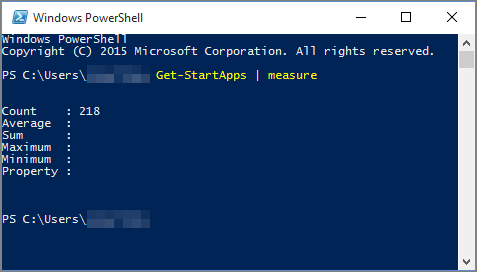
Se si installa Office in un computer con Windows 10 e non è possibile trovare i collegamenti di Office nel menu Start o in Tutte le app, è possibile che nell'elenco Tutte le app siano presenti più di 512 app.
Nota
- Questo problema è stato risolto con l'aggiornamento di novembre di Windows 10, che viene scaricato e installato automaticamente non appena disponibile. Se non è stato ancora ricevuto l'aggiornamento, vedere le domande frequenti per informazioni su come cercare l'aggiornamento manualmente.
- Se non è possibile installare l'aggiornamento di novembre di Windows 10 oppure si è in attesa di installarlo, è possibile usare la soluzione alternativa descritta in questo articolo.
Aggiungere un'applicazione alla barra delle applicazioni o al desktop
Le soluzioni alternative seguenti consentono di aggiungere un programma alla barra delle applicazioni o al desktop in modo da poterlo trovare facilmente.
Per creare un collegamento per Outlook, vedere Creare un collegamento sul desktop.
Aprire un documento esistente
Trovare un documento, un foglio di calcolo o una presentazione esistente nel computer e aprirla.
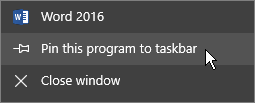
Una volta aperta l'applicazione, fare clic con il pulsante destro del mouse sulla barra delle applicazioni e scegliere Aggiungi questo programma alla barra delle applicazioni.
Creare un nuovo documento
Fare clic con il pulsante destro del mouse sul desktop per aprire il menu.
Scegliere Nuovo e selezionare l'applicazione corrispondente al tipo di documento che si vuole creare, ad esempio Documento di Microsoft Word.
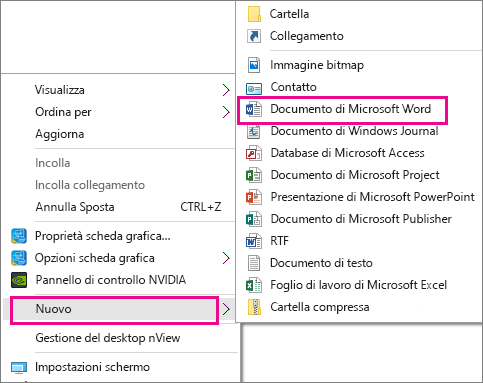
Quando il nuovo file viene visualizzato sul desktop, fare doppio clic su di esso o toccarlo per aprirlo.
Una volta aperta l'applicazione, fare clic con il pulsante destro del mouse sulla barra delle applicazioni e scegliere Aggiungi questo programma alla barra delle applicazioni.
Creare un collegamento sul desktop
Vai al menu >StartEsplora file.
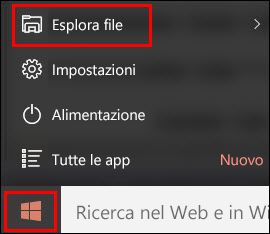
Passare alla cartella Office 16:
- Per Office a 32 bit, passare a C:\Program Files (x86)\Microsoft Office\root\Office16.
- Per Office a 64 bit, passare a C:\Program Files\Microsoft Office\root\Office16.
Individuare l'applicazione di Office per cui si vuole creare un collegamento: WINWORD,EXCEL,POWERPNT,ONENOTE,OUTLOOK, MSPUB o MSACCESS.
Suggerimento
Per trovare rapidamente l'applicazione, è possibile cercarla nella casella Cerca in Office 16, nell'angolo in alto a destra della finestra.

Fare clic con il pulsante destro del mouse sul nome dell'applicazione e scegliere Crea collegamento.
Scegliere Sì nell'avviso visualizzato.
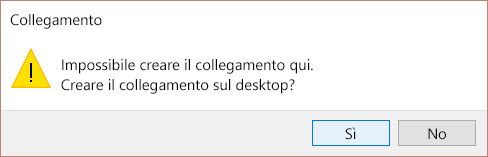
Sul desktop viene creato un collegamento per l'applicazione scelta.
Verificare quante app sono installate
È possibile verificare il numero di app eseguendo questo script di PowerShell.
Nel menu Start cercare Windows PowerShell.
Nella finestra di Windows PowerShell digitare
Get-StartApps | measuree selezionare INVIO.
Il numero accanto a Count mostra quante app sono installate.