

Durante il download delle app delle app di Office dallo store Google Play potrebbe essere visualizzato un messaggio di errore contenente numeri casuali. Il team di Google Play è a conoscenza del problema e sta lavorando per risolverlo. Nel frattempo, vedere le informazioni seguenti e provare le soluzioni alternative suggerite.
Cosa sono gli errori dello store Google Play?
Google Play Store Gli errori in genere contengono numeri casuali e vengono generati quando si tenta di scaricare app da Google Play Store. Potrebbero essere dovuti ad aggiornamenti dello store o a problemi della cache di Google, dei dati archiviati e degli account di Google.
Ecco alcuni degli errori più comuni dello store Google Play:
- Codice errore 18 dello store Google Play
- Codice errore 20 dello store Google Play
- Codice errore 103 dello store Google Play
- Codice errore 194 dello store Google Play
- Codice errore 492 dello store Google Play
- Codice errore 495 dello store Google Play
- Codice errore 505 dello store Google Play
- Codice errore 506 dello store Google Play
- Codice errore 509 dello store Google Play
- Codice errore 905 dello store Google Play
Risolvere gli errori dello store Google Play
Provare le soluzioni alternative seguenti per risolvere gli errori dello store Google Play.
Cancellare la cache dello store Google Play
- Aprire il menu Impostazioni nel dispositivo.
- Passare a App o a Gestione applicazioni. Questa opzione può variare in base al dispositivo in uso.
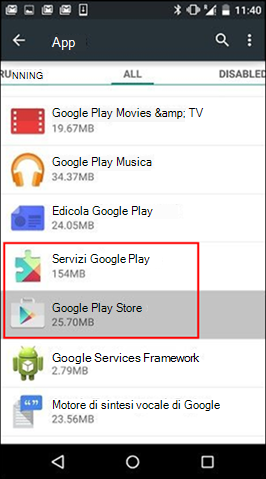
- Scorrere fino a Tutte le app e quindi scorrere verso il basso fino all'app Store Google Play.
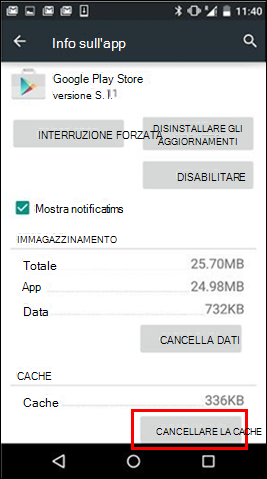
- Aprire i dettagli dell'app e toccare il pulsante Forza arresto.
- Toccare il pulsante Cancella cache.
- Ripetere i passaggi precedenti, ma sostituire Google Play Store nel passaggio 3 con Google Play Services.
- Provare a scaricare di nuovo l'app.
Cancellare i dati dello store Google Play
Se il problema non si risolve dopo aver cancellato la cache dello store Google Play e dei servizi Google Play, provare a cancellare i dati dello store Google Play:
- Aprire il menu Impostazioni nel dispositivo.
- Passare a App o a Gestione applicazioni. Questa opzione può variare in base al dispositivo in uso.
- Scorrere fino a Tutte le app e quindi scorrere verso il basso fino all'app Store Google Play.
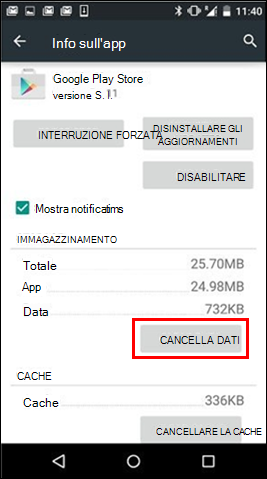
- Aprire i dettagli dell'app e toccare il pulsante Forza arresto.
- Toccare il pulsante Cancella dati.
La cancellazione della cache e dei dati dovrebbe risolvere l'errore dello store Google Play. In caso contrario, proseguire con il passaggio successivo.
Rimuovere l'account Google o di altro tipo e quindi aggiungerlo di nuovo
Se la cancellazione della cache e dei dati non risolve il problema, rimuovi l'account Google o di altro tipo, riavvia il dispositivo e aggiungi nuovamente l'account.
Aprire Impostazioni nel dispositivo.
A seconda del dispositivo, esistono diversi modi per accedere agli account.
Suggerimento
Per altre informazioni, vedi Ottenere assistenza dal produttore del dispositivo & dall'operatore di telefonia mobile.
Possibili punti di ingresso:
- Utenti & account
- Password, passkey & riempimento automatico
- Password, passkey & account
- Gestire gli account
Tocca l'account che desideri rimuovere, quindi tocca Rimuovi account.
Per confermare, tocca Elimina.
Riavviare il dispositivo e aggiungere di nuovo l'account. Provare quindi a scaricare l'app.
Per assistenza
Se questi passaggi non consentono di risolvere l'errore, vedere: