
Sono stati apportati alcuni miglioramenti all'esperienza input penna in Word, Excel, PowerPoint per Microsoft 365 e iOS. In questo articolo verrà visualizzata una rapida introduzione a queste modifiche.

Penna azione di Word
La prima cosa da fare è la penna azione di Word, che è un modo più semplice per avviare l'esperienza di modifica dell'input penna in Word.
La Penna azione si trova all'estremità destra della casella degli strumenti della penna. È sufficiente selezionarlo e iniziare a modificarlo. Questo sostituisce il vecchio pulsante Editor input penna nella scheda Disegno in Word.
Suggerimento
Se disponi di un dispositivo abilitato per il tocco, ad esempio un dispositivo Microsoft Surface, puoi anche toccare la Penna azione e usare semplicemente il dito per modificare.
Lazo
Excel e PowerPoint hanno il Lazo da un po' di tempo e ora è in Word. Usare lazo per selezionare l'input penna nel documento. È possibile selezionare singoli tratti o intere parole o forme. Una volta selezionato, è possibile modificare, spostare o eliminare l'input penna.
Selezionare il lazo (che si trova all'estremità sinistra della casella degli strumenti della penna), quindi disegnare intorno all'input penna da selezionare. Non è necessario che sia un cerchio perfetto, basta disegnare il Lazo intorno all'input penna, qualunque sia la forma, e verrà selezionato.
Gomma a punti
Un'altra caratteristica di PowerPoint disponibile da un po' di tempo, che ora si trova in Word, è la gomma a punti. La gomma che hai in Word è stata una gomma a tratto, il che significa che quando scorri la gomma sull'input penna, l'intero tratto verrà cancellato contemporaneamente. Si tratta di un modo rapido per pulire rapidamente l'input penna, ma non è molto preciso. Se si vuole solo cancellare parte di un tratto input penna, è consigliabile usare la nuova gomma a punti. Che funziona più come una gomma che si potrebbe avere su una vera matita, solo l'input penna passa sopra la gomma verrà cancellato.
Per usarla, seleziona la gomma, che si trova accanto al Lazo, quindi seleziona il pulsante per la gomma una seconda volta per visualizzare le opzioni per la gomma. Seleziona Gomma a punti e sei pronto per la cancellazione.

La gomma a punti non è ancora disponibile per Excel.
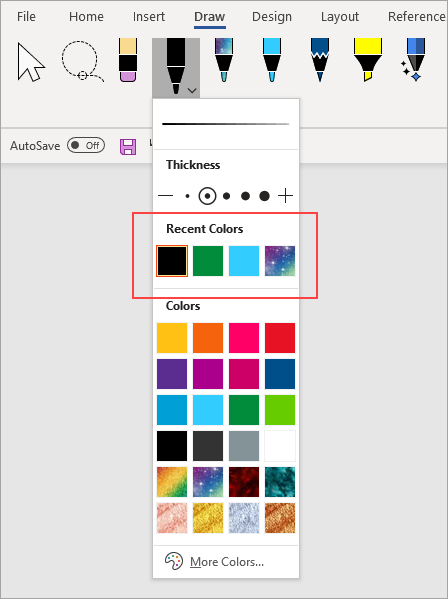
Colori recenti della penna
Quando si fa clic sulla freccia a discesa di una penna o di un evidenziatore per modificarne il colore, si trova una sezione sotto Spessore che consente di scegliere tra i colori recenti usati.
Le personalizzazioni della penna non sono più in roaming
Stiamo anche apportando una modifica al modo in cui vengono salvate le personalizzazioni della casella degli strumenti della penna. Quando si personalizza la casella degli strumenti, ad esempio modificando il colore di una penna, le modifiche vengono salvate in locale nel dispositivo, ma non vengono più eseguite sul roaming negli altri dispositivi.