
Nei grafici le etichette degli assi sono visualizzate sotto l'asse orizzontale (noto anche come categorie), accanto all'asse verticale (noto anche come valore) e, in un grafico 3D, accanto all'asse antero-posteriore.
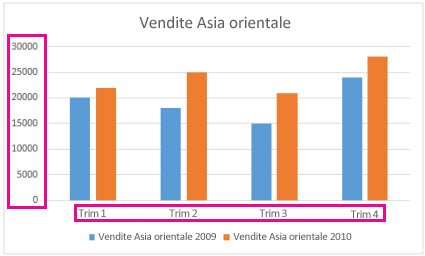 Il grafico usa il testo dei dati di origine per le etichette degli assi. Per modificare l'etichetta, modificare il testo nei dati di origine. Se non si vuole modificare il testo dei dati di origine, è possibile creare il testo dell'etichetta solo per il grafico su cui si sta lavorando.
Oltre a modificare il testo delle etichette, è anche possibile modificarne l'aspetto modificando i formati.
Nota
L'etichetta di un asse è diversa dal titolo dell'asse, che è possibile aggiungere per descrivere ciò che viene visualizzato sull'asse. I titoli degli assi non vengono visualizzati automaticamente in un grafico. Per informazioni su come aggiungerli, vedere Aggiungere o rimuovere titoli in un grafico. Inoltre, le etichette degli assi orizzontali (nel grafico precedente, Trim 1, Trim 2, Trim 3 e Trim 4) sono diverse dalle etichette della legenda sottostanti (East Asia Sales 2009 e East Asia Sales 2010). Per altre informazioni sulle legende, vedere Aggiungere e formattare la legenda di un grafico.
Modificare il testo delle etichette delle categorie nei dati di origine
- Fare clic su ogni cella del foglio di lavoro che contiene il testo dell'etichetta da modificare.
- Digitare il testo desiderato in ogni cella e premere INVIO.
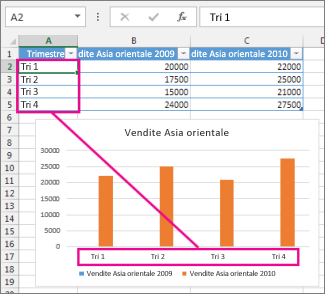
Man mano che si modifica il testo nelle celle, le etichette nel grafico vengono aggiornate.
Usare il nuovo testo per le etichette delle categorie nel grafico e lasciare invariato il testo dei dati di origine
- Fare clic con il pulsante destro del mouse sulle etichette delle categorie da modificare e scegliere Seleziona dati.
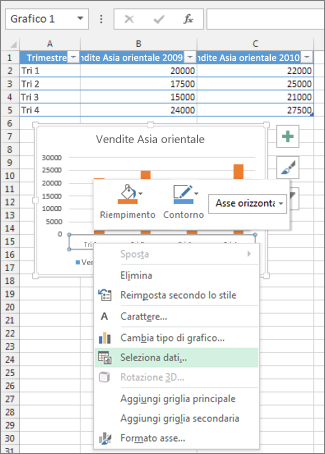
- In Etichette asse orizzontale (categorie) fare clic su Modifica.
- In Intervallo etichette asse immettere le etichette da usare, separate da virgole.
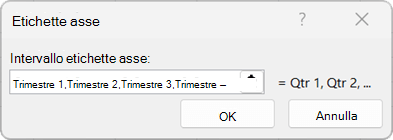
Ad esempio, digitare Trimestre 1,Trimestre 2,Trimestre 3,Trimestre 4.
Modificare il formato del testo nelle etichette degli assi delle categorie
- Fare clic con il pulsante destro del mouse sulle etichette degli assi delle categorie da formattare e quindi scegliere Carattere.

- Nella scheda Carattere selezionare le opzioni di formattazione desiderate.
- Nella scheda Spaziatura caratteri selezionare le opzioni di spaziatura desiderate.
Modificare il formato dei numeri sull'asse dei valori
Fare clic con il pulsante destro del mouse sulle etichette degli assi dei valori da formattare e quindi scegliere Formato asse.
Nel riquadro Formato asse selezionare Numero.
Suggerimento
Se la sezione Numero non è visibile nel riquadro, assicurarsi di selezionare un asse dei valori (in genere l'asse verticale a sinistra).
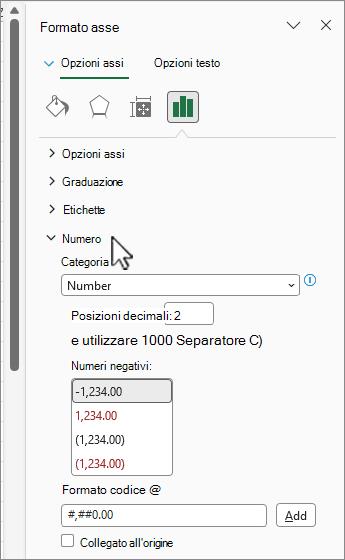
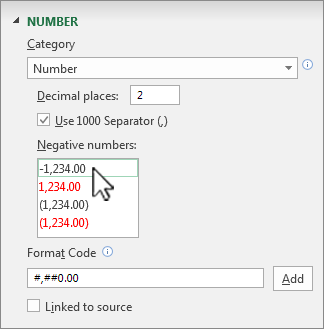
Scegliere le opzioni di formattazione numeriche desiderate.
Suggerimento
Se il formato numero selezionato usa le posizioni decimali, è possibile specificarle nella casella Posizioni decimali.
Per mantenere i numeri collegati nelle celle del foglio di lavoro, selezionare la casella di controllo Collegato all'origine.
Nota
Prima di formattare i numeri come percentuali, assicurarsi che i numeri visualizzati nel grafico vengano calcolati come percentuali nel foglio di lavoro o siano visualizzati in formato decimale come 0,1. Per calcolare le percentuali sul foglio di lavoro, dividere l'importo per il totale. Se ad esempio si immette =10/100 e quindi si formatta il risultato 0,1 come percentuale, il numero verrà visualizzato correttamente come 10%.
Informazioni correlate
Aggiungere o rimuovere titoli in un grafico