
Importante
Il supporto per Office 2016 e Office 2019 è terminato il 14 ottobre 2025. Esegui l'aggiornamento a Microsoft 365 per lavorare ovunque da qualsiasi dispositivo e continuare a ricevere il supporto.
PowerPoint 2019 include diverse nuove caratteristiche non disponibili nelle versioni precedenti.
Effetti visivi
Transizione Morphing
PowerPoint 2019 include la transizione Morphing, che consente di creare animazioni fluide nelle diapositive.
Anteprima per PowerPoint
 Per rendere una presentazione più dinamica e consentire lo spostamento personalizzato all'interno di essa, provare Zoom per PowerPoint. Quando si crea un'anteprima in PowerPoint, è possibile passare da e verso diapositive, sezioni e parti specifiche della presentazione nell'ordine desiderato durante la presentazione e il passaggio da una diapositiva a un'altra usa un effetto di zoom.
Evidenziatore di testo
 PowerPoint 2019 include ora un evidenziatore di testo simile a quello di Word, a grande richiesta. È possibile selezionare diversi colori di evidenziazione ed enfatizzare determinate parti di testo nelle presentazioni.
Immagini e altri elementi multimediali
Grafica vettoriale per un maggiore impatto visivo
È possibile inserire e modificare immagini SVG (Scalable Vector Graphics) nelle presentazioni per creare contenuto nitido e ben progettato. Le immagini SVG possono essere ricolorate e la loro qualità resta inalterata anche se vengono ingrandite o ridimensionate. Microsoft 365 supporta i file SVG a cui sono applicati filtri.
ALTRE INFORMAZIONI:
Inserisci icone
Modificare immagini SVG

Convertire le icone SVG in forme
Convertire un'immagine SVG o un'icona in una forma di Office significa che è possibile scomporsi il file SVG e modificarne le singole parti.
Inserire modelli 3D per vedere tutto nella giusta prospettiva
È possibile usare i modelli 3D per aumentare l'impatto visivo e creativo delle presentazioni. Basta inserire un modello 3D e quindi ruotarlo di 360 gradi.
Per dare vita ai modelli nelle presentazioni è possibile usare la transizione Morphing, che crea animazioni cinematografiche tra le diapositive.

Rimozione dello sfondo più facile
 Abbiamo semplificato la rimozione e la modifica dello sfondo di un'immagine. PowerPoint rileva automaticamente l'area di sfondo generale; non è più necessario disegnare un rettangolo intorno al primo piano dell'immagine. La matita per contrassegnare le aree da mantenere o rimuovere ora può disegnare linee a mano libera, invece di limitarsi a linee rette.
È anche possibile disegnare linee a mano libera usando la matita  per contrassegnare le aree da mantenere o rimuovere, senza più limitarsi a disegnare solo linee rette.
Esportazione in 4K
Ora è possibile esportare una presentazione in formato video con risoluzione 4K.

Funzionalità di registrazione
È possibile registrare video o commenti audio, insieme ai movimenti di input penna. La scheda Registrazione sulla barra multifunzione riunisce tutte le funzionalità di registrazione in un'unica posizione.

Disegnare o scrivere con l'input penna
Set di penne personalizzabili e portatili
 Scegliere un set personale di penne, evidenziatori e matite per l'input penna e renderle disponibili in tutte le app di Microsoft 365.
Effetti input penna
Oltre ai numerosi colori, è possibile usare le nuove penne metalliche e gli effetti input penna, come arcobaleno, galassia, lava, oceano, oro, argento e altro, per esprimere le proprie idee con stile.

Gomma per segmenti per i disegni a penna
La gomma per segmenti assicura un controllo preciso durante la rifinitura di un disegno a penna. Cancella l'input penna fino al punto di intersezione con un'altra linea.
Un bordo dritto per disegnare linee rette
Nei dispositivi con touchscreen è possibile usare il righello nella scheda Disegno della barra multifunzione per disegnare linee rette o allineare un set di oggetti. Posizionare il righello orizzontalmente, verticalmente o in qualsiasi altro modo: ha un'impostazione dei gradi che consente di impostarlo con un angolo preciso, se necessario.

Altre nuove funzionalità
Grafici a imbuto e a mappa 2D
Usare un grafico a imbuto per visualizzare proporzioni progressivamente decrescenti. ALTRE INFORMAZIONI
È possibile trasformare dati geografici in un grafico a mappa in pochi passaggi, per individuare informazioni importanti, tendenze e opportunità. ALTRE INFORMAZIONI
Esecuzione di una presentazione con la penna digitale
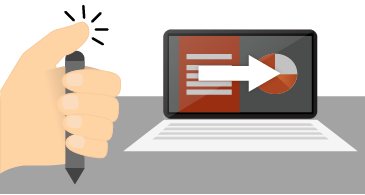
Per spostarsi tra le diapositive ora si può usare la penna per Surface o qualsiasi altra penna dotata di pulsante Bluetooth.
Aumentare le proprie competenze su Office
 PowerPoint - Formazione su PowerPoint
Guida  PowerPoint PowerPoint 2016
