

Un autore è una persona o una società che ha pubblicato software, ad esempio una macro, un controllo ActiveX o un componente aggiuntivo. Un autore attendibile è un autore al quale l'utente o l'organizzazione ha comunicato che Office è considerato affidabile e che vuole che il software venga eseguito sempre senza blocchi di sicurezza.
Prima di decidere se un autore è affidabile, è necessario conoscerne l'identità e verificare la validità delle credenziali. Office invierà una notifica se il file che si sta aprendo è stato firmato con un certificato non valido o scaduto.
Per aggiungere un autore all'elenco degli autori attendibili
Importante
Quando si considera attendibile un autore, si considera attendibile TUTTO il codice firmato con il certificato dell'editore.
Per aggiungere un autore all'elenco degli autori attendibili, è utile avere un file, ad esempio un documento di Word o una cartella di lavoro di Excel, contenente una macro, un controllo ActiveX o un componente aggiuntivo.
Aprire il file dall'autore.
Seleziona la scheda File e vai a Informazioni.
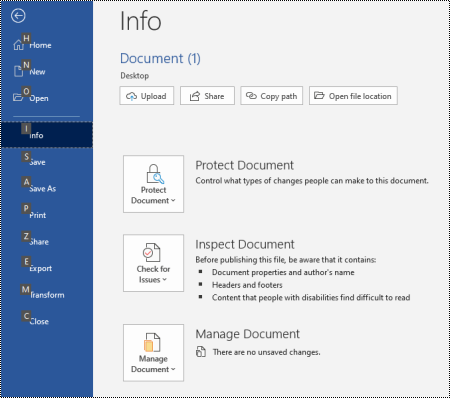
Nell'area Avviso di sicurezza, fare clic su Abilitaopzioni avanzatecontenuto>.
In Opzioni di sicurezza di Microsoft Office fare clic su Considera attendibili tutti i documenti di questo autore.
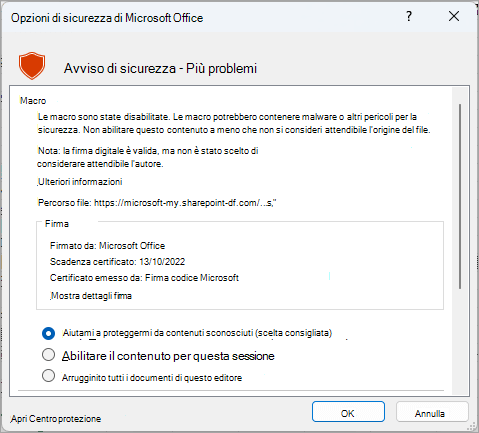
Abilita il contenuto attivo di un editore solo per questa sessione
Per abilitare il contenuto attivo di un autore solo per questa sessione, usare le istruzioni precedenti per accedere alla finestra di dialogo Opzioni di protezione di Microsoft Office . Nella finestra di dialogo fare clic su Abilita contenuto per questa sessione.
Visualizzazione o rimozione di un autore attendibile
È possibile esaminare gli autori presenti nell'elenco degli autori attendibili di Office e, facoltativamente, rimuovere un autore usando la procedura seguente.
- In un'applicazione di Office selezionareOpzionifile>.
- Selezionare il Centro> protezioneImpostazioni> del Centro protezioneAutori attendibili.
- Nell'elenco Autori attendibili selezionare l'autore che si desidera rimuovere e quindi fare clic su Rimuovi.
Se il pulsante Rimuovi è disattivato, l'applicazione di Office non è in esecuzione con diritti di amministratore. Per rimuovere un autore, è necessario uscire dall'applicazione di Office ed eseguirla come amministratore.
Per eseguire un'applicazione di Office con credenziali di amministratore
Attenzione
L'esecuzione di applicazioni di Office con diritti di amministratore è meno sicura rispetto all'esecuzione come utente standard.
- Tocca Avvia.
- Digitare il nome di un'applicazione di Office, ad esempio Word. Fare clic con il pulsante destro del mouse sul risultato visualizzato e selezionare Esegui come amministratore.
Se non è stato effettuato l'accesso al computer con un account dotato di diritti amministrativi, Windows richiederà di fornire il nome e la password di un account che dispone di tali diritti in Controllo account utente.
Vedere anche
Attivare o disattivare le macro nei file di Office