Per risolvere il problema, prova le opzioni seguenti:
Prova la stampa in altri programmi
- Aprire WordPad.
- In un nuovo documento digitare Questo è un test.
- Scegliere Stampa dal menu File.
- Selezionare OK o Stampa per stampare il file.
Se non è possibile stampare da WordPad, il problema di stampa non è specifico dell'app Microsoft 365. È possibile provare a risolvere il problema seguendo la procedura descritta in Risolvere i problemi di connessione e stampa della stampante in Windows.
Se è stato possibile stampare da WordPad, continuare con il passaggio successivo.
Provare a stampare un altro file
- Nella stessa app di Microsoft 365, apri un nuovo file vuoto.
- Digitare il testo seguente: Questo è un test.
- Salvare il file e quindi provare a stamparlo.
Se non si verificano problemi durante la stampa del file di prova, provare a modificare il tipo di carattere in modo che sia uguale al file originale. Inoltre, se il file originale contiene una tabella, ClipArt o un oggetto disegno, assicurarsi che anche questo sia incluso nel file di test.
Dopo aver apportato le modifiche, salvare il file e quindi provare a stamparlo.
Se è possibile stampare il file di prova, il file originale potrebbe essere danneggiato. Per informazioni su come risolvere i problemi relativi ai file di Microsoft 365 danneggiati, vedere uno degli articoli seguenti:
In caso di problemi durante la stampa del file di prova e del file originale, continuare con il passaggio successivo.
Eseguire un ripristino online
Seguire la procedura descritta in Ripristinare un'applicazione di Office per eseguire un ripristino online, quindi provare a stampare il file.
In questo articolo partiamo dal presupposto che tu abbia già controllato alcune delle cose ovvie, come ad esempio:
- La stampante è accesa?
- Ci sono carta, inchiostro e/o toner nella stampante?
- I cavi tra stampante e computer sono tutti ben collegati?
Nota
Se la stampante visualizza un messaggio di errore, contattare il produttore della stampante per ricevere supporto in merito all'errore specifico.
Questo articolo contiene informazioni per risolvere i problemi quando non è possibile stampare il documento in alcun modo. Per eventuali domande su come stampare un documento in Office per Mac o eseguire operazioni speciali come la stampa fronte/retro su entrambi i lati della pagina, vedere Stampare un documento in Word per Mac.
Verificare che siano installati tutti gli aggiornamenti software Apple
La prima cosa da fare per risolvere i problemi di stampa è verificare che siano installati tutti gli aggiornamenti software Apple. A tale scopo: fare clic sul pulsante Apple nell'angolo in alto a sinistra e scegliere Aggiornamento Software. Eseguire i passaggi della procedura guidata di aggiornamento software per scaricare e installare gli aggiornamenti trovati.
Dopo aver installato gli aggiornamenti, riavviare il computer e provare di nuovo a eseguire il processo di stampa. Se ancora non è possibile stampare, la stampante in uso potrebbe essere in pausa o un altro processo di stampa potrebbe bloccare la coda.
Verificare che la stampante non sia in pausa
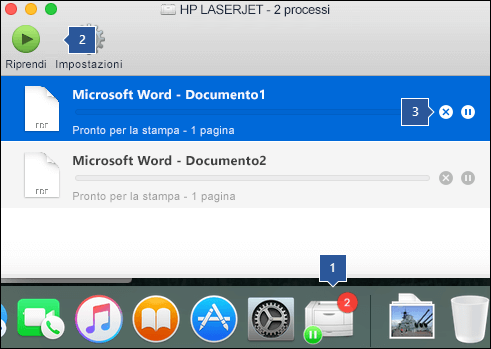
- Fare clic sull'icona della stampante nel Dock per aprire la finestra della coda della stampante
 .
.
- Se è presente il pulsante Riprendi nella barra degli strumenti
 , ciò suggerisce che la stampante è in pausa. Fare clic sul pulsante Riprendi e verificare se la stampa procede.
Se la stampante non è in pausa, ma i processi di stampa sono bloccati, è possibile che un altro processo di stampa stia bloccando la coda a causa di un errore. Per cancellare quel lavoro, selezionarlo, quindi fare clic sul pulsante Elimina lavoro a destra  .
.
Provare a eseguire la stampa in un nuovo documento
È possibile che il problema sia legato al documento, quindi provare a eseguire la stampa da un altro documento per verificare se è questo il caso.
- Creare un nuovo file nell'applicazione di Office (Word, Excel, PowerPoint e così via) in cui si stanno verificando i problemi di stampa. A tale scopo, fare clic su File>nuovo
- Digitare alcune parole casuali
- Provare a stampare il documento
Se la stampa viene eseguita correttamente, il problema riguarda il documento esistente. Scopri come recuperare file e documenti di Word.
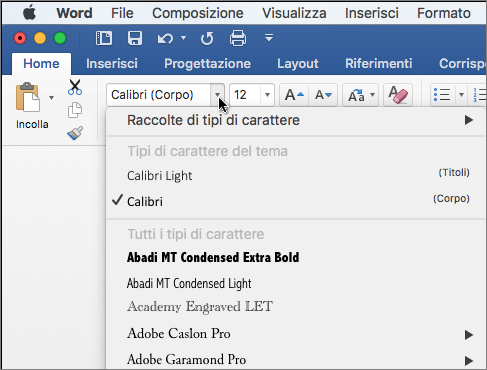
Se la stampa non viene eseguita correttamente, provare a modificare il tipo di carattere del testo di esempio, scegliendo l'elenco a discesa Carattere sulla barra multifunzione e selezionando un tipo di carattere diverso. Provare di nuovo a stampare. Se la stampa viene eseguita correttamente, il problema riguarda il tipo di carattere in uso. La soluzione più semplice consiste nell'usare un tipo di carattere diverso per il testo.
Provare a stampare da un'altra applicazione
Per verificare se un'altra applicazione è in grado di comunicare con la stampante e se il driver della stampante funziona, provare a stampare da un'altra applicazione, ad esempio Note. Avvia l'app Note sul Mac, apri una nota esistente o creane una nuova con del testo di esempio, quindi fai clic su Stampa file>e verifica se viene stampata.
Se la stampa da Note viene eseguita correttamente, significa che c'è un problema con l'installazione di Microsoft Office. In questo caso può essere necessario disinstallare Office dal Mac e quindi reinstallarlo. Vedere Risolvere i problemi di Office per Mac eseguendo una disinstallazione completa prima di reinstallare.
Se la stampa da altre applicazioni non viene eseguita correttamente, potrebbe essersi verificato un problema con i driver o la configurazione della stampante.
Eliminare la stampante e reinstallarla in OSX
Per eliminare e aggiungere la stampante, seguire questa procedura:
- Fare clic sul logo Apple in alto a sinistra dello schermo
- Fare clic su Preferenze di Sistema
- Fare clic su Stampanti e Scanner
- Selezionare la stampante da rimuovere
- Fare clic su Elimina (-)
- Per aggiungere una nuova stampante e verificarne il funzionamento, fare clic su Aggiungi (+)
- Nell'elenco Metodo connessione fare clic sul metodo di connessione usato dalla stampante
- Nell'elenco Stampante fare clic sulla stampante da aggiungere e quindi fare clic su Aggiungi.
Tornare all'applicazione di Microsoft Office e provare a eseguire la stampa sulla stampante appena aggiunta. Se ancora la stampa non viene eseguita, potrebbe essere necessario sostituire i file del driver di stampa.
Rimuovere e reinstallare i file del driver di stampa
L'eliminazione e la reinstallazione della stampante comportano il ripristino delle impostazioni della stampante, ma non sempre i driver di stampa vengono sostituiti. Per sostituirli, seguire questa procedura:
Fare clic sul logo Apple in alto a sinistra dello schermo
Scegliere Preferenze di Sistema
Scegliere Stampanti e Scanner
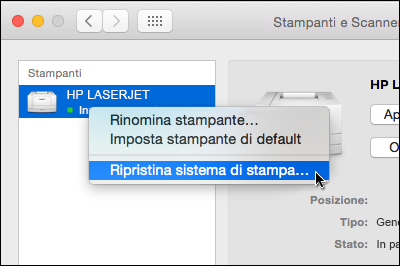
Fare clic tenendo premuto CTRL in un punto qualsiasi dell'elenco di dispositivi. Scegliere Ripristina sistema di stampa dal menu di scelta rapida.
Nel Finder scegli Vai,>Vai alla cartella e vai alla cartella /Libreria/Stampanti/.
Nella cartella Stampanti visualizzata, fai clic su Modifica>,seleziona tutto, quindi scegli File,>nuova cartella con selezione per creare una nuova cartella contenente tali driver. La cartella verrà denominata per impostazione predefinita "Nuova cartella con elementi", che al fine di questo articolo può andare bene. Al termine, è possibile eliminare la cartella per risparmiare spazio.
Ripetere il processo eseguito per eliminare e reinstallare la stampante. Questa volta il sistema scaricherà e installerà anche i nuovi driver della stampante.
Tornare a Office e provare di nuovo a eseguire la stampa. Se il problema persiste, potrebbe essere causato dai file delle preferenze per la stampante.
Sostituire i file delle preferenze per la stampante
File delle preferenze per la stampante danneggiati possono causare problemi di stampa. Per sostituire i file delle preferenze per la stampante, seguire questa procedura:
Sul desktop, fare clic su File, scegliere Nuova cartella, digitare Print Prefse quindi premere INVIO sulla tastiera
Dal menu Vai scegliere Inizio
Aprire Libreria
Nota
La cartella Libreria è nascosta in MAC OS X Lion. Per visualizzare questa cartella, tenere premuto il tasto OPZIONE mentre si fa clic sul menu Vai
Fare clic su Preferenze
Tenere premuto il tasto Apple o Comando e quindi fare clic su ogni file com.apple.print.*.plist. Ad esempio, tenere premuto il tasto Apple, fare clic su com.apple.print.PrintCenter.plist e quindi fare clic su com.apple.print.PrintingPrefs.plist. In questo esempio i file com.apple.print.PrintCenter.plist e com.apple.print.PrintingPrefs.plist devono essere evidenziati
Trascinare i file evidenziati nel passaggio 5 nella cartella Preferenze stampa creata nel passaggio 1.
Riavviare il Mac
Provare di nuovo a stampare da Microsoft Office per Mac.
Vedere anche
Risolvere i problemi della stampante nel Mac
