

Che cos'è Microsoft Launcher?
Microsoft Launcher offre una nuova esperienza della schermata iniziale che consente di essere più produttivi in tutti i dispositivi. Microsoft Launcher è altamente personalizzabile e ti consente di organizzare tutto sul tuo telefono. Il feed personalizzato semplifica la visualizzazione del calendario, degli elenchi di attività e delle Sticky Notes ovunque ci si trovi. Quando configuri Microsoft Launcher come nuova schermata iniziale, puoi iniziare da zero con le tue app preferite o importare il layout corrente della schermata iniziale.
Ricerca per categorie configurare Microsoft Launcher?
Scarica l'app da Google Play, quindi segui le istruzioni per la configurazione e l'accesso. Per un'esperienza ottimale, è consigliabile accedere con l'account Microsoft e l'account aziendale/personale.
Nota: il download di Microsoft Launcher sostituisce il launcher predefinito. Microsoft Launcher non replica la schermata iniziale del PC dell'utente nel telefono Android. Gli utenti devono comunque acquistare e/o scaricare nuove app da Google Play.
Requisiti di sistema
Il telefono supporta Android versione 7.0 o successiva
Gli utenti devono scaricare Microsoft Launcher da Google Play. Il download di Microsoft Launcher sostituisce il launcher predefinito. Microsoft Launcher non replica la schermata iniziale del PC dell'utente nel telefono Android. Gli utenti devono comunque acquistare e/o scaricare nuove app da Google Play.
Che cos'è un launcher?
Un launcher sta al tuo telefono Android come un desktop sta al tuo computer: i launcher forniscono l'interfaccia in background sul tuo telefono e ti aiutano a organizzare tutto ciò a cui hai bisogno di un accesso facile e veloce.
Ogni dispositivo Android è preprogrammato con un launcher predefinito, ma puoi anche scaricare launcher di terze parti, come Microsoft Launcher. I launcher di terze parti consentono di personalizzare ulteriormente l'aspetto del telefono e Microsoft Launcher incoraggia in modo univoco una maggiore produttività rendendo facile continuare a visualizzare foto e file tra il telefono e il PC.
Il mio telefono cambierà quando scarico Microsoft Launcher?
La funzione principale di qualsiasi icona di avvio per aiutarti a personalizzare il layout della schermata iniziale. Pertanto, quando scarichi Microsoft Launcher, puoi aspettarti di vedere un aspetto aggiornato sul tuo telefono, realizzato con cura per ottimizzare semplicità, produttività e piacere.
Per semplificare la transizione, Microsoft Launcher è stato reso compatibile con la maggior parte degli altri launcher, in modo da poter importare facilmente il layout precedente. Puoi anche scegliere di ricominciare da zero e creare una nuova schermata iniziale.
È ancora possibile accedere all'icona di avvio/schermata Home precedente dopo aver scaricato Microsoft Launcher?
Sì, ma poiché i dispositivi Android supportano l'utilizzo di un solo launcher alla volta, non esiste un modo semplice per passare da un launcher all'altro. Stai tranquillo, tuttavia, che il tuo launcher precedente è ancora accessibile, quindi sei libero di esplorare ciò che Microsoft Launcher ha da offrire senza preoccuparti di perdere le tue vecchie informazioni.
In che modo Microsoft Launcher può aiutarmi a soddisfare le mie esigenze aziendali?
Nei dispositivi completamente gestiti di proprietà dell'azienda, Launcher offre agli amministratori IT aziendali la possibilità di personalizzare le schermate iniziali dei dispositivi gestiti selezionando lo sfondo, le app e le posizioni delle icone. In questo modo viene standardizzato l'aspetto di tutti i dispositivi Android gestiti in diversi dispositivi OEM e versioni di sistema.
Profilo di lavoro Android
Che cos'è il profilo di lavoro Android?
Android Work Profile (AWP) è la nuova funzionalità di Android Enterprise che mantiene le informazioni personali del telefono private e separate dal lavoro, offrendo al contempo un accesso sicuro alle risorse di lavoro, il tutto su un unico dispositivo.
Qual è l'impatto di Microsoft Launcher?
Poiché il profilo di lavoro mantiene separate le informazioni personali e lavorative, non verrà più visualizzata una visualizzazione mista dei dati di lavoro e personali nella pagina Feed.
Come soluzione alternativa, è possibile installare/scaricare Microsoft Launcher dalla versione gestita di Google Play Store e accedere con l'account aziendale (AAD). Sarà quindi possibile passare dall'account personale a quello aziendale e viceversa toccando l'avatar e selezionando il feed da visualizzare.
Come si configura?
Passaggio 0 : se il profilo di lavoro è già stato configurato nel dispositivo e si torna alla pagina del feed con l'accesso AAD della sessione precedente, è possibile che venga visualizzata una di queste notifiche.
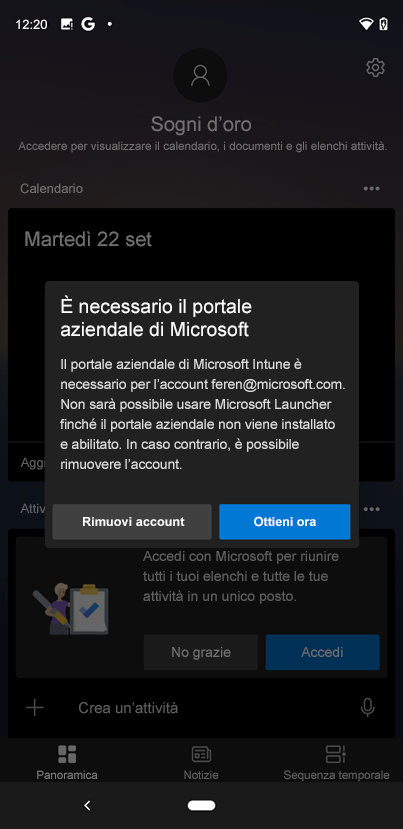
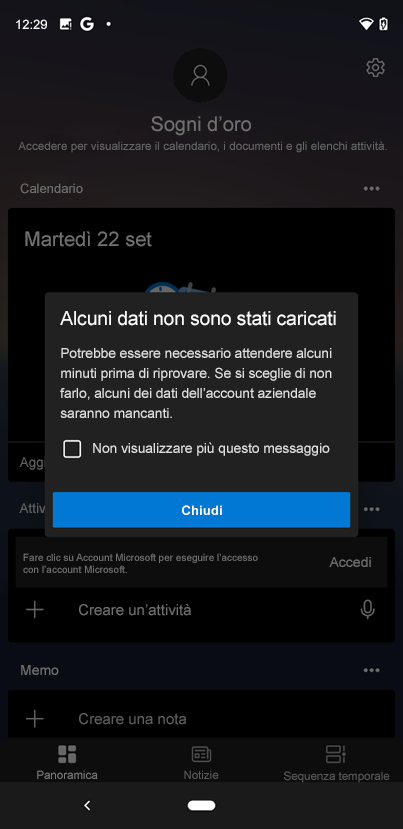
In questo caso, disconnettersi e andare al passaggio 7. Altrimenti, iniziare con il passaggio 1
Passaggio 1 : dal feed di MS Launcher, tocca il tuo avatar, quindi il pulsante "Aggiungi account aziendale o dell'istituto di istruzione".
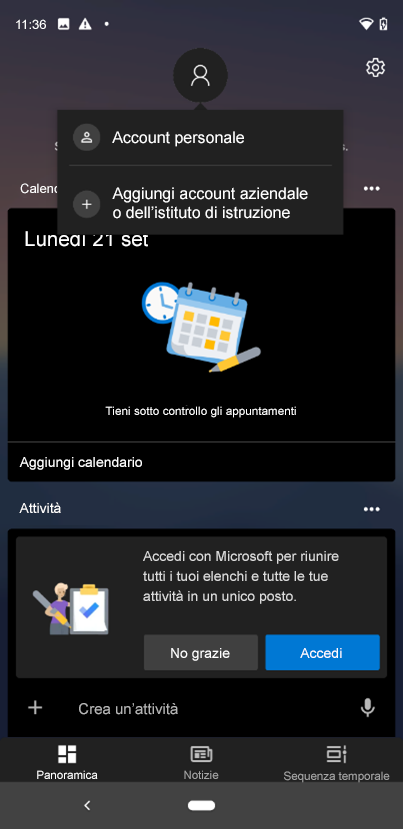
Passaggio 2 : inserisci le tue credenziali di accesso e tocca "Avanti".
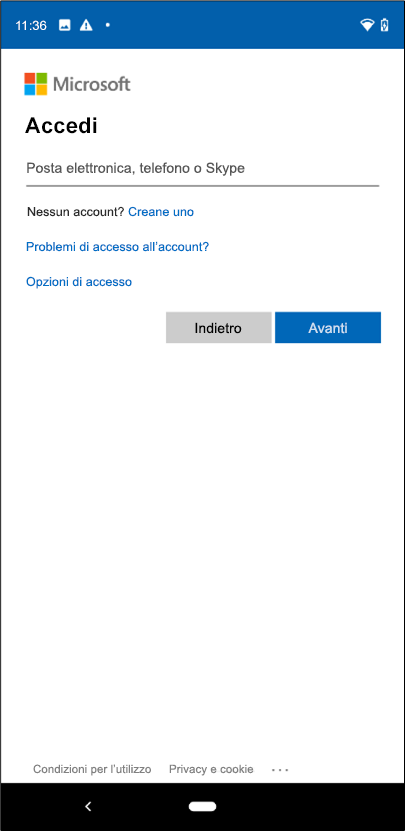
Passaggio 3 : toccare "Iscriviti ora" per configurare un profilo aziendale nel dispositivo. Ciò proteggerà i dati di lavoro e manterrà separati i dati personali.
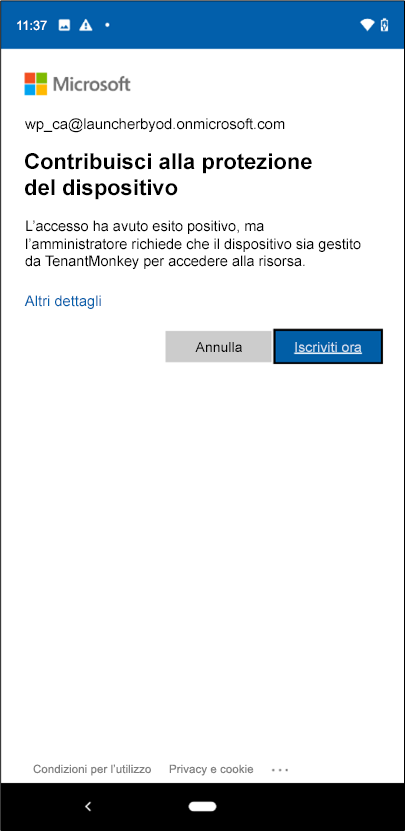
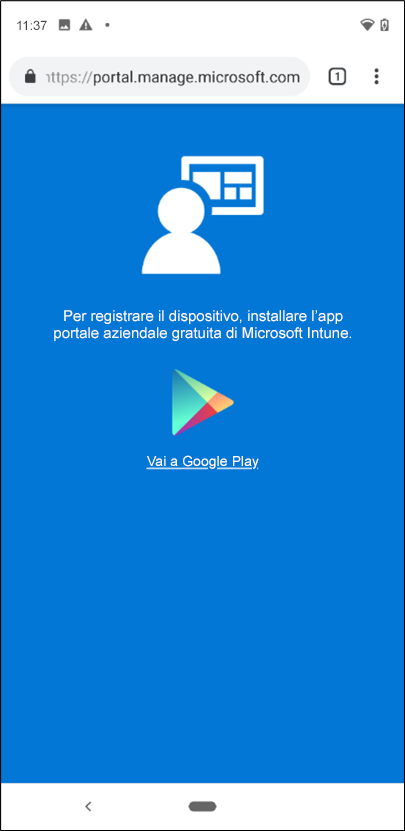
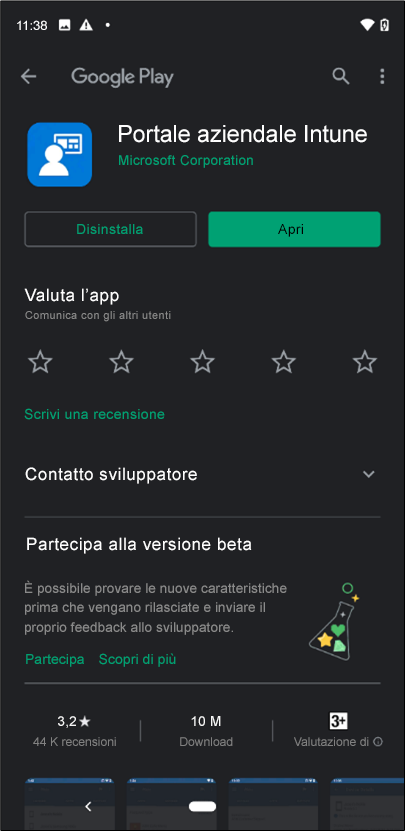
Passaggio 4 - Si aprirà la pagina Web del portale aziendale. Tocca "Vai a Google Play" (a sinistra) per scaricare/aggiornare l'app del Portale aziendale Intune (personale). Una volta completato il download, tocca "Apri".
Nota: l'app del Portale aziendale Intune (personale) è preinstallata sul telefono Android e/o Surface Duo.
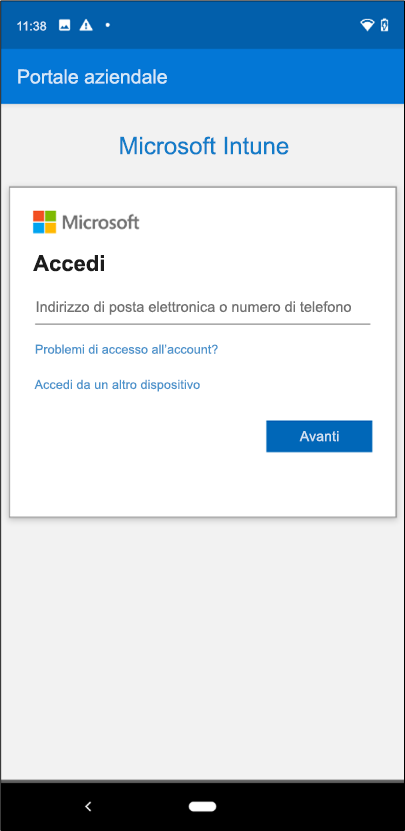
Passaggio 5 - Immettere le credenziali per accedere all'app Portale aziendale
Passaggio 6 - Seguire le istruzioni per configurare un profilo di lavoro nell'app Portale aziendale. Al termine, la pagina dirà "È tutto pronto!"
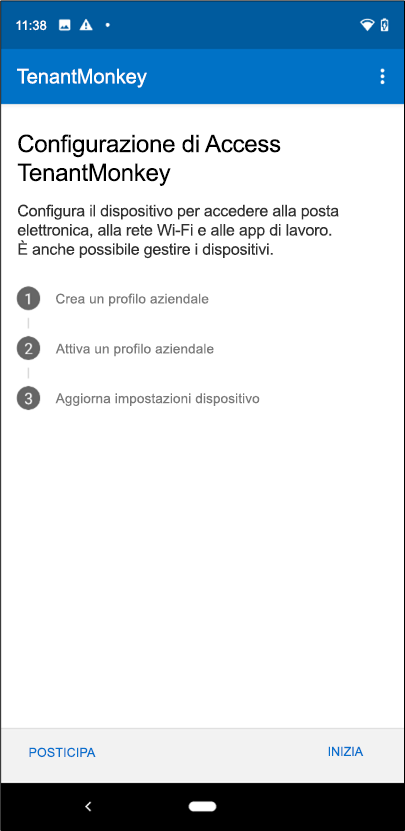
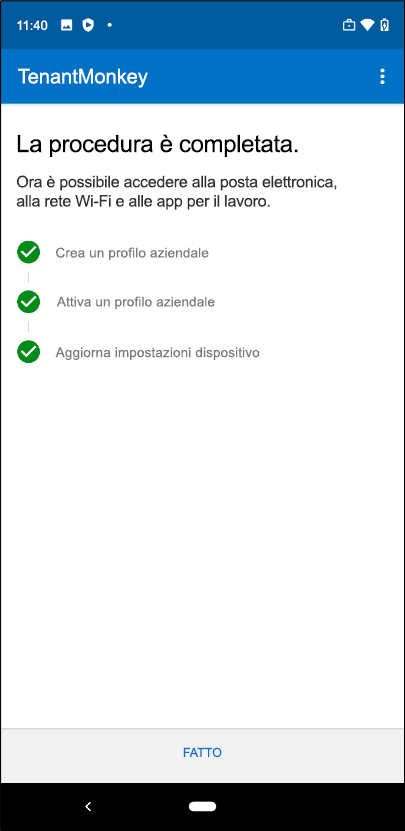
Passaggio 7 - Dopo aver configurato un profilo di lavoro nel dispositivo, è possibile che venga visualizzato un popup che ricorda di accedere con il profilo di lavoro per accedere al feed di lavoro. Per farlo, vai alle tue app di lavoro e apri il Google Play Store gestito, che avrà una piccola valigetta blu nell'angolo in basso a destra. Da qui, trova e scarica Microsoft Launcher.
Nota: Se non riesci a trovare Microsoft Launcher nella versione gestita di Google Play Store, contatta l'amministratore IT per l'accesso.
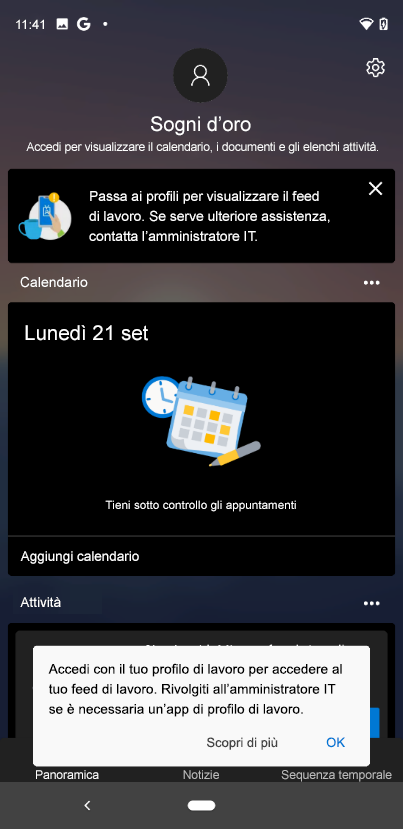
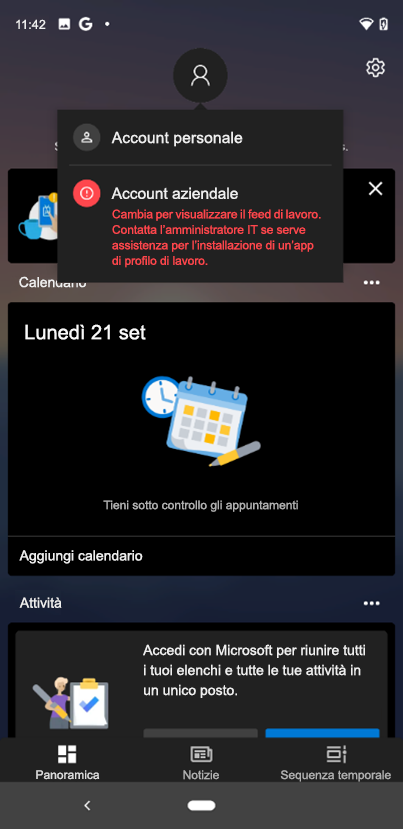
Passaggio 8 - Dopo aver installato Microsoft Launcher, tocca "Apri" e vai di nuovo all'avatar del tuo profilo nella pagina del feed. A questo punto si dovrebbe essere connessi con l'account AAD e i dati di lavoro dovrebbero essere disponibili.
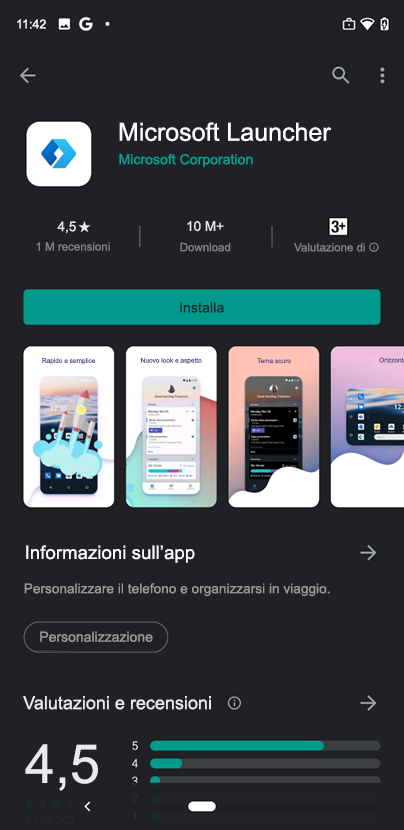
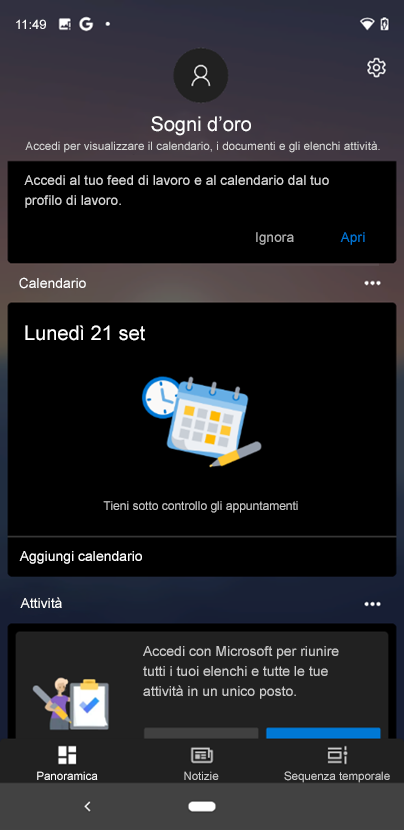
Nota: a causa delle restrizioni sulla protezione dei dati, lo screenshot non può essere acquisito sullo schermo in Profilo di lavoro.
Domande frequenti sul profilo di lavoro
Cosa succede se nel dispositivo è già configurato un profilo di lavoro?
Se è stato effettuato l'accesso all'account aziendale in una sessione precedente, sarà necessario disconnettersi, installare il Portale aziendale personale, quindi installare Microsoft Launcher dalla versione gestita di Google Play Store.
Perché non è possibile impostare l'icona di avvio del lavoro come predefinita?
Questa è una restrizione a livello di Android/sistema operativo.
Descrizioni comandi profilo lavoro
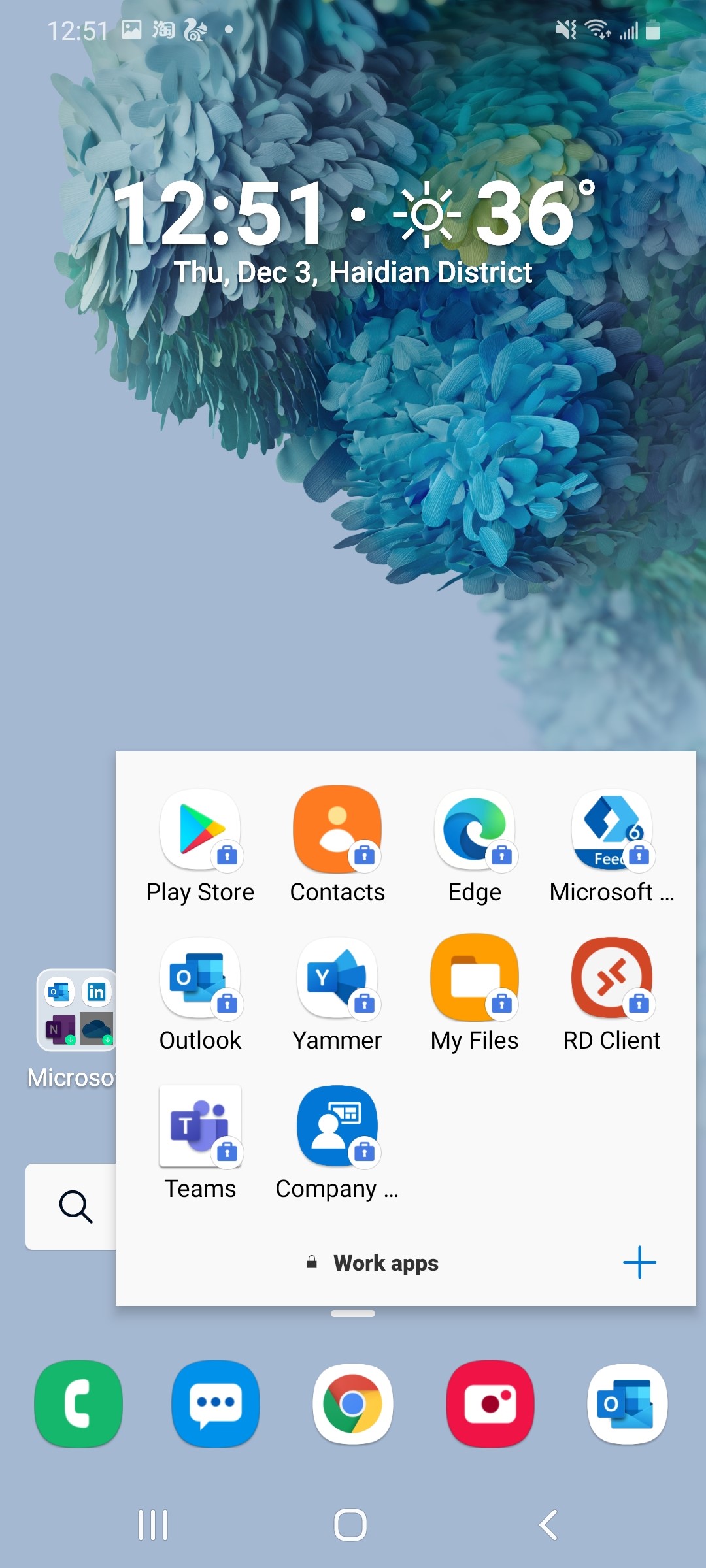
App di lavoro
Le app di lavoro hanno una valigia blu nell'angolo in basso a destra, per distinguerle dalle tue app personali.
Cartella di lavoro
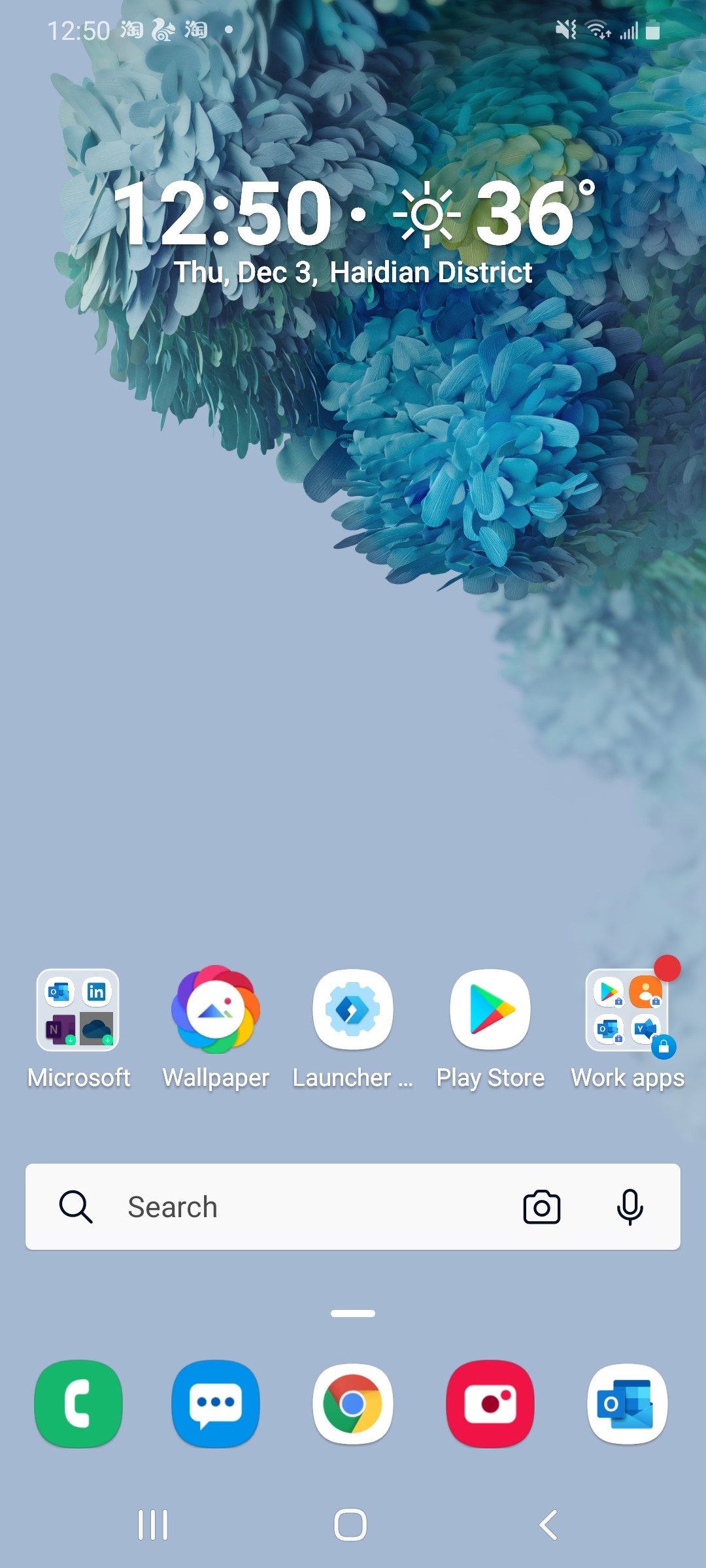
Quando ci si iscrive e si crea un profilo di lavoro nel dispositivo, viene automaticamente creata una cartella separata contenente tutte le app di lavoro.
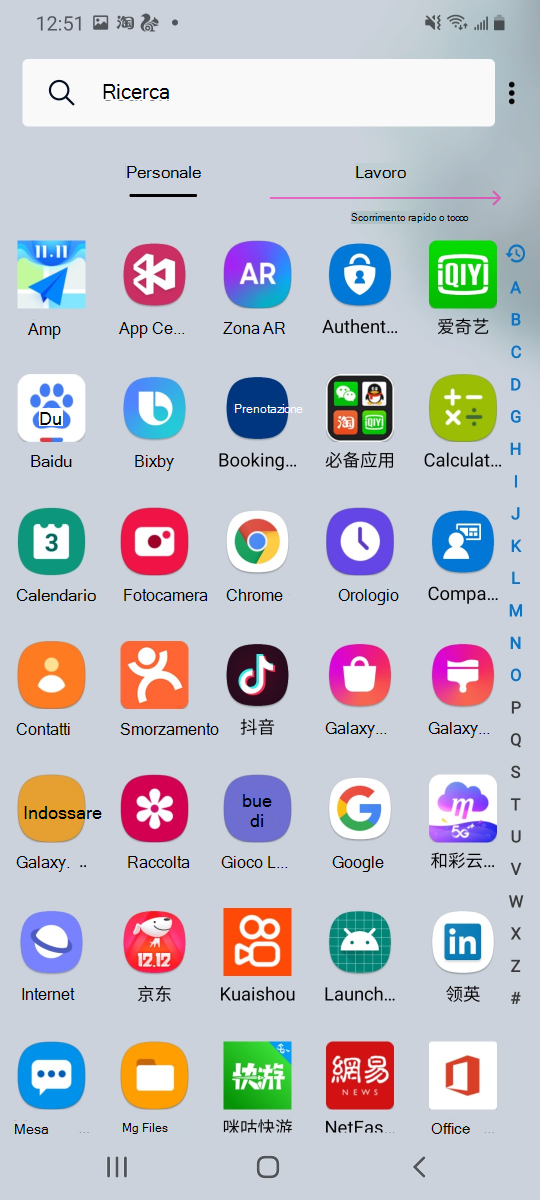
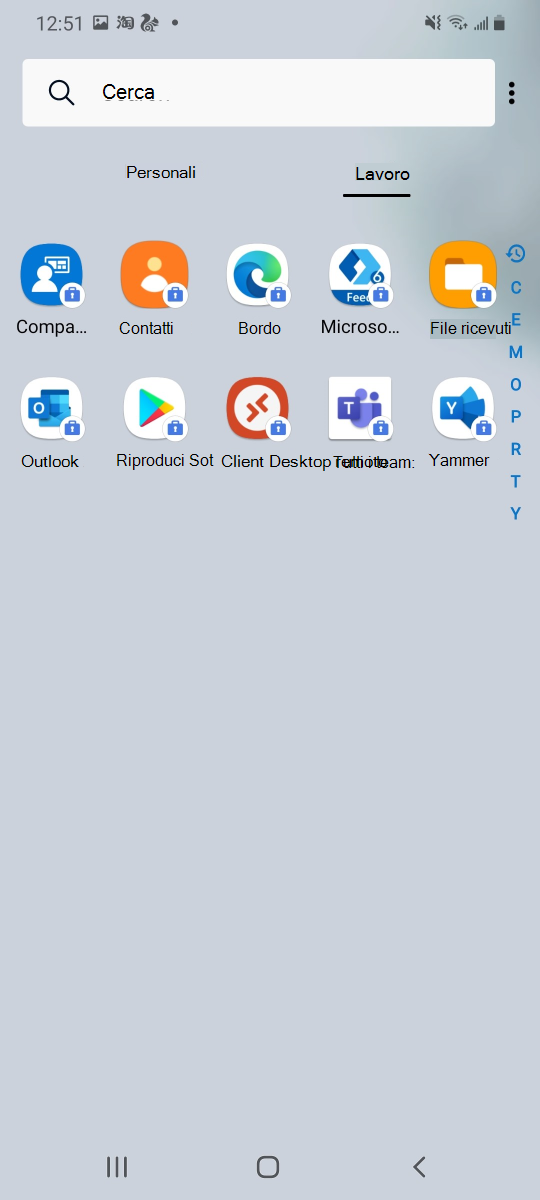
Scheda Lavoro
Nel cassetto delle app, le app aziendale e personale sono suddivise in schede separate in modo da poterle organizzare al meglio.
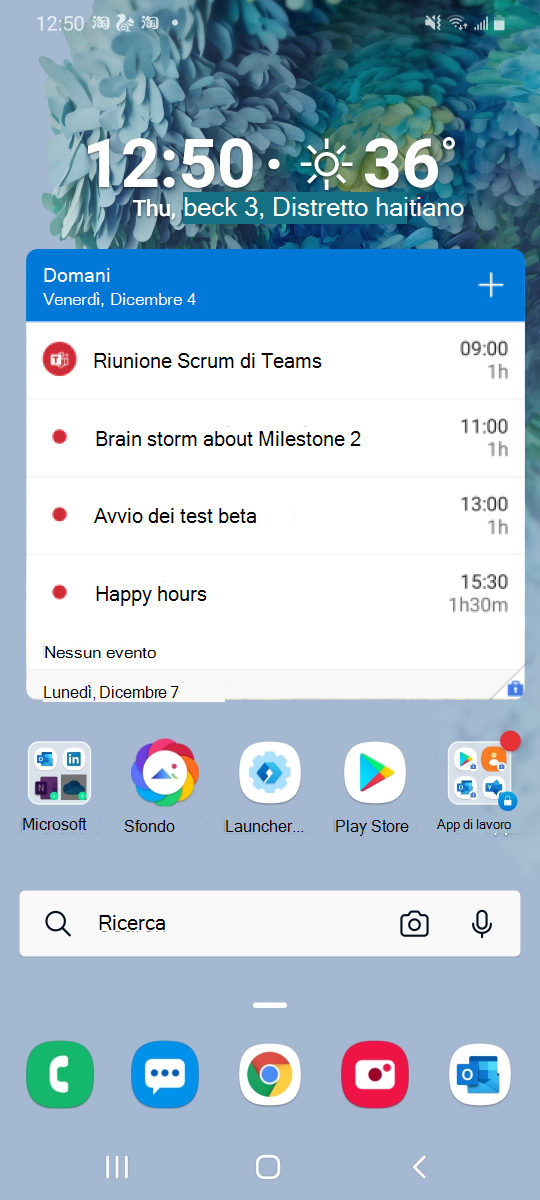
Widget Lavoro
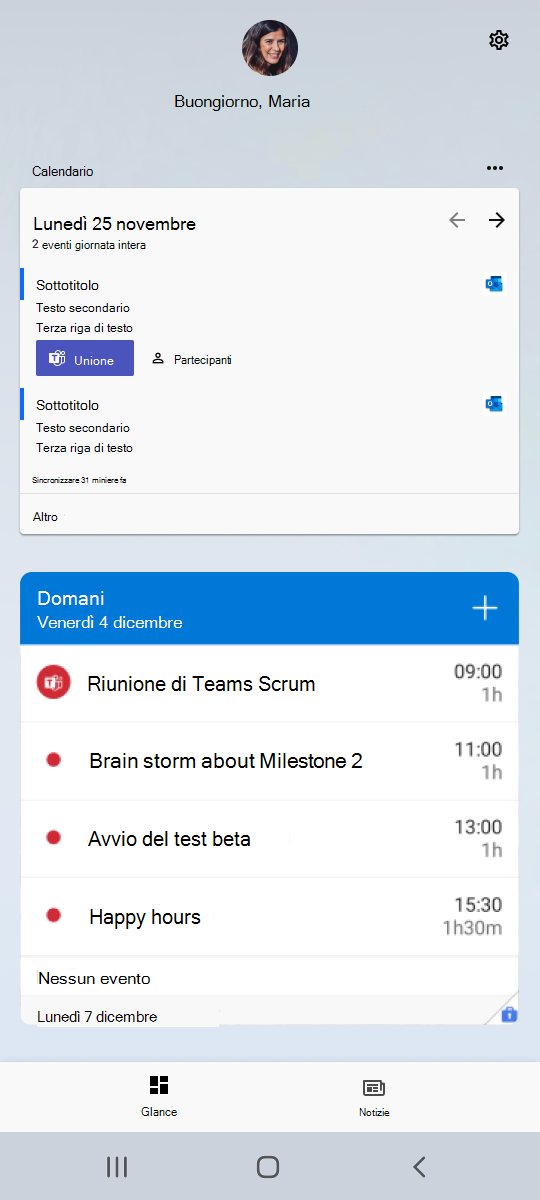
Aggiungi un widget di lavoro per visualizzare i dettagli principali a colpo d'occhio.
Caratteristiche comuni
Individuare le impostazioni del telefono
Scorri verso il basso dalla parte superiore del telefono. L'icona delle impostazioni a forma di ingranaggio si troverà nell'angolo in alto a destra.
Individuare le impostazioni di Avvio programmi di avvio
Scorri rapidamente dal basso del telefono. Accedi alle Impostazioni di Launcher toccando l'icona blu a forma di ingranaggio con il logo di Launcher all'interno.
Impostare Microsoft Launcher come programma di avvio predefinito
Apri le impostazioni > di Launcher Vai a "Imposta Microsoft Launcher come launcher predefinito e potenzia il tuo telefono" > Scegliere Microsoft Launcher
Cambiare lo sfondo
Apri lo sfondo > Impostazioni > di Launcher Seleziona uno sfondo. Quindi scegli tra le opzioni, come usare la tua immagine o ottenere uno sfondo da Bing che cambia ogni giorno.
Attiva i badge di notifica
Aprire le notifiche > delle impostazioni > di sistema del telefono Attivare i badge delle icone delle app. Assicurati quindi che le notifiche siano attivate per Launcher selezionando Vedi tutti >> i Microsoft Launcher.
Imposta una sveglia
Apri la pagina > To Do Tocca il promemoria a cui desideri aggiungere una sveglia Tocca > l'opzione "Imposta data e promemoria" per impostare una sveglia promemoria.
Modificare un promemoria
Tocca il promemoria che desideri modificare > Quando viene visualizzato il cursore, puoi iniziare a modificare > Premi "Invio" per salvare.
Eliminare un promemoria
Per eliminare un promemoria incompleto, passa alla pagina > Da fare Tocca l'elemento da eliminare > Tocca il simbolo della "spazzatura" nell'angolo in alto a destra
Per eliminare un promemoria completo, vai alla pagina > Da fare Trova il promemoria da eliminare > Tocca il pulsante "X" nell'angolo destro
Aprire una cartella
Il comportamento delle cartelle è stato aggiornato nell'ultima versione di Microsoft Launcher. Selezionando una cartella ora si apre un popup con colonne e righe adattive in base al numero di app presenti nella cartella ed è possibile scorrere orizzontalmente per passare da una pagina all'altra. Se si preferisce il layout precedente, è possibile tornare alla visualizzazione a schermo intero e allo scorrimento verticale presenti nelle versioni precedenti.
Risoluzione dei problemi
Durata della batteria
La batteria si scarica rapidamente quando utilizzo Microsoft Launcher. È possibile risolvere il problema?
Apri le impostazioni > di Launcher Guida e feedback > Risoluzione > dei problemi di esaurimento > rapido della batteria Esegui test.
Icona di avvio predefinita
Ho impostato un altro launcher come predefinito. Ricerca per categorie si torna a Microsoft Launcher?
Trova l'app "Microsoft Launcher" nel cassetto delle app e aprila. Se il sistema chiede se si desidera impostare Microsoft Launcher come programma di avvio predefinito, scegliere "Sempre" e si verrà impostati.
Se non viene chiesto di impostare Microsoft Launcher come predefinito, torna alla schermata > iniziale Scorri rapidamente verso l'alto dal Dock.
> Tocca l'icona "Impostazioni" del dispositivo nell'angolo > in alto a destra, seleziona le app > , le app > predefinite, la schermata > iniziale, scegli "Microsoft Launcher"
Problemi relativi alle autorizzazioni di accessibilità
Quando tocco due volte per bloccare lo schermo o pizzico verso l'esterno per accedere alle attività recenti, mi viene chiesto l'autorizzazione di accessibilità che è già stata fornita. Qual è la causa e come posso risolverlo?
L'associazione del servizio di accessibilità viene terminata dal sistema telefonico. Il Launcher non può risolvere questo problema da solo. È necessario disabilitare l'accessibilità per Microsoft Launcher e quindi riabilitarlo.
App usate di frequente
Ricerca per categorie riorganizzare le app della pagina App usate di frequente?
L'ordine e la posizione delle app usate di frequente vengono generati automaticamente in base alla frequenza con cui vengono effettivamente usate. Sfortunatamente, ciò significa che non puoi riordinarli manualmente o aggiungere nuove app senza usarli di più.
Tuttavia, se è utile, puoi invertire l'ordine di essi facendo clic sui 3 punti nell'angolo in alto a destra nella pagina > App usate di frequente Scegli l'opzione "Inverti ordine".
Non ho mai usato alcune delle app elencate nelle app frequenti. Perché sono lì?
Quando scarichi Microsoft Launcher, la sezione App usate di frequente è piena di alcune app popolari dal Google Play Store per aiutarti a iniziare. Mentre usi Microsoft Launcher, la sezione "Frequente" si aggiornerà per mostrare le app che usi più spesso. Per l'aggiornamento di questo aggiornamento è in genere necessario al massimo mezza giornata.
Movimenti a schermo intero
Ho ricevuto l'errore "Non è possibile usare i movimenti a schermo intero con i launcher di terze parti. Passare all'icona di avvio del sistema e attivare i gesti a schermo intero". Ricerca per categorie di errore?
Questo problema si verifica con tutti i launcher di terze parti nei dispositivi MI. Puoi risolvere questo problema passando al launcher predefinito di MI. Se ricevi questo problema, condividi il tuo feedback con la community MIUI.
Notifiche
I numeri di notifica non vengono aggiornati man mano che ricevo nuovi messaggi SMS. cosa si deve fare?
Apri le impostazioni > di Launcher Badge di > notifica Attivare l'impostazione > "Apri app per reimpostare il badge di notifica" Nell'app SMS, trovare e fare clic sul pulsante "Segna tutto come già letto".
Se non funziona, puoi scaricare un'app di terze parti come "Reimposta SMS non letti" per contrassegnare tutti i messaggi come letti.
Se il problema persiste, potrebbe essersi verificato un errore di comunicazione tra il sistema operativo del telefono e Microsoft Launcher. A volte, il sistema operativo del telefono interrompe il servizio senza avvisare Microsoft Launcher. In questo caso, Microsoft Launcher interromperà la visualizzazione dei conteggi dei badge perché non dispone di informazioni (aggiornate) da visualizzare. Ogni tipo di telefono o dispositivo gestisce le cose in modo leggermente diverso e questo causa molta frustrazione inutile per i nostri utenti.
Se sei interessato da questo, la cosa migliore da fare è riavviare il dispositivo. Questo è il modo migliore per assicurarti che il tuo sistema operativo Android riavvii il servizio di notifica di sistema e che le cose tornino alla normalità.
Se non vuoi riavviare il dispositivo, la seconda cosa migliore da fare è disabilitare e quindi riabilitare "Notifiche badge" nel menu delle impostazioni. Tuttavia, non è del tutto garantito che funzioni. Dipende dal modo in cui il modello di telefono gestisce il servizio di notifica del sistema. Il modo migliore è riavviare il telefono.
Persone
Non ho mai chiamato alcune delle persone elencate in Persone frequenti. Perché sono lì?
Le persone "frequenti" dipendono dalla frequenza con cui vengono chiamate, inviate loro messaggi di testo o e-mail.
Si supponga, ad esempio, che siano state contattate 5 persone dopo l'installazione di Microsoft Launcher:
Luca (100 email, 0 chiamate, 0 SMS)
Mary (0 email, 10 chiamate, 0 SMS)
Tom (5 e-mail, 1 chiamata, 1 SMS)
Nancy (0 email, 0 chiamate, 5 SMS)
Steve (1 email, 1 chiamata, 1 SMS)
Tutte queste 5 persone appariranno nella sezione "Frequente", anche se non hai chiamato Mary o Nancy.
Perché le icone sono diverse per persone diverse?
Nella sezione People, le icone di comunicazione vengono visualizzate accanto ai tuoi contatti a seconda di come ti sei connesso l'ultima volta.
Ad esempio, se l'ultima volta che hai parlato con John è stato durante una telefonata, vedrai l'icona del dialer in modo da poterlo richiamare rapidamente. Allo stesso modo, se hai inviato l'ultima volta un'e-mail a Mary, vedrai un'icona e-mail accanto alle sue informazioni di contatto in modo da poter continuare a inviarle e-mail.
È visualizzato un solo contatto recente. Ricerca per categorie visualizzare altri contatti recenti?
Nella pagina People viene visualizzato solo l'ultimo contatto. Puoi trovare i contatti più recenti nell'app Il tuo telefono e puoi vedere tutte le persone contattate più di recente da "Recenti".
Ricerca per categorie accedere alla scheda contatto della persona elencata in People?
Tocca il nome o l'avatar del contatto oppure tocca i tre pulsanti sulla destra.
Promemoria
Qual è il limite di parole per un promemoria?
Non c'è limite a ciò per cui potresti aver bisogno di un promemoria, quindi non c'è nemmeno un limite di parole. Ricordalo via.
Ho accidentalmente "completato" un promemoria. Come posso reinstallarlo?
Vai alla pagina > To Do Tocca "Completato" > Deseleziona il promemoria che desideri recuperare.
Sequenza temporale
Che cosa è successo alla sequenza temporale in Microsoft Launcher?
Puoi comunque visualizzare e accedere alle tue attività nella sequenza temporale di Windows purché siano sincronizzate con il tuo account Microsoft. Per visualizzare tutte le attività del tuo account Microsoft nella sequenza temporale di Windows, ricontrolla le impostazioni del tuo dispositivo in Impostazioni > Privacy > Cronologia attività, quindi seleziona la casella di controllo accanto a Consenti a Windows di archiviare le mie attività da questo dispositivo e Invia la mia cronologia attività a Microsoft. Altre informazioni sulla cronologia attività Windows 10 e sulla privacy sono disponibili qui: https://support.microsoft.com/en-us/help/4468227/windows-10-activity-history-and-your-privacy-microsoft-privacy
Disinstalla
Perché si verificano problemi durante la disinstallazione di Launcher?
Se si verificano problemi durante la disinstallazione di Microsoft Launcher, prova queste procedure per la risoluzione dei problemi:
Assicurati di disinstallare la console con Microsoft Launcher impostato come app di avvio predefinita
Se al momento non è il tuo launcher predefinito, imposta Microsoft Launcher come predefinito.
- Questi passaggi variano in base al telefono. Segui le istruzioni del produttore del telefono.
Prova a disinstallare di nuovo.
Disabilita Microsoft Launcher come amministratore del dispositivo
- Vai alle impostazioni > di sicurezza del tuo telefono
- Trovare l'elenco degli amministratori di dispositivo.
- Disattiva l'interruttore accanto a Microsoft Launcher.
- Prova a disinstallare di nuovo.
Cancellare tutte le impostazioni predefinite in Microsoft Launcher
Passare alle impostazioni > del telefono App & notifiche > Informazioni sull'app
- Questi passaggi possono essere diversi a seconda del telefono.
Trova Microsoft Launcher nell'elenco delle app.
Seleziona Apri per impostazione predefinita, quindi Cancella impostazioni predefinite.
Prova a disinstallare di nuovo.
Sfondo
Perché l'immagine di sfondo non viene ruotata in modalità orizzontale?
Alcuni utenti ci hanno segnalato che l'immagine dello sfondo non ruota quando il dispositivo è in modalità orizzontale. Per gli utenti interessati, vorremmo che fosse un problema che potessimo risolvere, ma purtroppo questa impostazione è controllata dal produttore del dispositivo e il team di avvio non può ignorarla.
Perché lo sfondo della mia schermata di blocco è tornato allo sfondo Huawei predefinito?
Se aggiorni Huawei durante l'esecuzione di Android 10.0.0.182, lo sfondo della schermata di blocco torna all'impostazione predefinita di Huawei. Ripristina semplicemente lo sfondo nelle impostazioni di Launcher e questo dovrebbe risolvere il problema andando avanti.
Widget
Perché i miei widget non funzionano correttamente sul mio dispositivo MI?
In caso di problemi con i widget che non funzionano come previsto sul dispositivo MI, controllare le autorizzazioni di sistema per l'app associata utilizzando la procedura seguente:
- Premi a lungo il collegamento all'app nella schermata Home o nel cassetto delle app
- Seleziona "Informazioni sull'app"
- Trova "Autorizzazioni" nelle impostazioni dell'app di sistema. (puoi anche accedere qui tramite le impostazioni di sistema)
- Cercare l'autorizzazione "Visualizza finestre popup durante l'esecuzione in background"
- Attivare le autorizzazioni per questa impostazione
- Torna a MS Launcher e prova a utilizzare nuovamente il widget
Meteo
Ricerca per categorie impostare manualmente la posizione dell'app Meteo?
Se la posizione generata automaticamente non è corretta, puoi aggiornare manualmente la tua posizione aprendo il widget > meteo Fai clic sulla posizione > rilevata automaticamente Digita la posizione corretta e fai clic su Cerca > Seleziona la posizione corretta.
Condividi feedback
Ci sono tre modi per rimanere in contatto se si verifica un problema o si desidera inviare un feedback:
- Segnala un bug tramite il collegamento Feedback nella schermata Home.
- Inviaci il tuo feedback tramite User Voice o inviaci un'e-mail all'indirizzo microsoftlauncherfb@microsoft.com con il modello del tuo telefono e la versione di Android in uso.
- C'è anche un'opzione "Risoluzione dei problemi" nella Guida delle impostazioni > di Launchere nel feedback>Risoluzione dei problemi.