

Alcune tastiere moderne includono un nuovo tasto che consente di aumentare la produttività con Office.
Importante
La chiave di Office richiede l'uso dell'aggiornamento di Windows 10 (maggio 2019) (versione 1903) o successiva. Non sei sicuro esattamente della tua versione di Windows? Vedi Qual è la versione di Windows in uso?
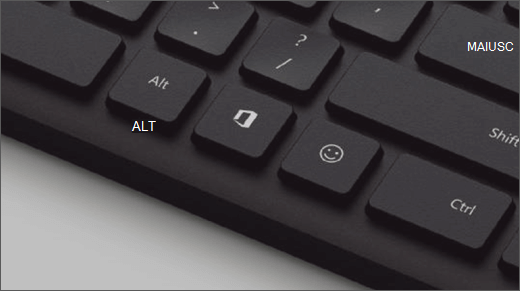
Uso del tasto Office
Toccare il tasto Office e si aprirà l'app Office, se installata. Se non è installato, Office.com verrà aperto nel browser predefinito.
Esistono anche diverse scelte rapide da tastiera in cui si preme il tasto Office in combinazione con un altro tasto. Queste scelte rapide sono:
| Scelta rapida | Che cosa fa? | Premilo di nuovo |
|---|---|---|
| Tasto Office + W | Apre Word | Apre una nuova finestra di Word |
| Tasto Office + P | Apre PowerPoint | Apre una nuova finestra di PowerPoint |
| Tasto Office + X | Apre Excel | Apre una nuova finestra di Excel |
| Tasto Office + O | Apre Outlook | Attiva la finestra di Outlook esistente nella Posta in arrivo |
| Tasto Office + T | Apre Microsoft Teams | Attiva la finestra di Microsoft Teams esistente |
| Tasto Office + D | Apre OneDrive in Esplora file | Attiva la finestra di Esplora file esistente se la cartella principale di OneDrive è ancora selezionata. In caso contrario, apre una nuova finestra di Esplora file con OneDrive selezionato. |
| Tasto Office + N | Apre OneNote | Apre una nuova finestra di OneNote |
| Tasto Office + L | Apre LinkedIn nel browser predefinito | Apre LinkedIn in una scheda aggiuntiva nel browser predefinito |
| Tasto Office + Y | Apre Viva Engage | Apre Viva Engage in una scheda aggiuntiva nel browser predefinito |