
Le macro possono aggiungere molte funzionalità a Microsoft 365, ma sono spesso usate da persone malintenzionate per distribuire malware a danno di vittime ignare.
Le macro non sono necessarie all'uso quotidiano come la lettura o la modifica di un documento in Word o l’uso delle cartelle di lavoro di Excel. Nella maggior parte dei casi è possibile eseguire tutte le operazioni necessarie in Microsoft 365 senza consentire l'esecuzione delle macro.
Nota
Per i professionisti IT che vogliono configurare questa impostazione o se si desiderano ottenere informazioni tecniche avanzati, vedere Le macro ottenute da Internet verranno bloccate in Microsoft 365 per impostazione predefinita.
Cosa devo fare ora?
Ti stai ancora chiedendo se dovresti continuare?
- ❒ Ti aspettavi di ricevere un file con delle macro? Non aprire mai un file allegato non previsto, anche se sembra provenire da una persona attendibile. Gli attacchi di phishing sembrano spesso provenire da persone od organizzazioni ritenute attendibili per indurre l’utente ad aprire il contenuto.
- ❒ Sei stato incoraggiato ad attivare contenuti da uno sconosciuto? Una tattica comune degli utenti malintenzionati è quella di utilizzare pretesti, come ad esempio annullare un ordine o leggere un documento legale. Verrà fatto scaricare un documento con l’intenzione di indurre l'esecuzione delle macro. Nessuna azienda seria chiederebbe di aprire un file di Excel per annullare un ordine, così come non è necessario l’uso delle macro per leggere un documento in Word.
- ❒ Sei stato incoraggiato ad abilitare il contenuto da un messaggio pop-up? Se il file è stato scaricato da un sito Web, potrebbero apparire popup o altri messaggi che invitano ad abilitare contenuti attivi. Anche queste sono tattiche comuni usate dagli utenti malintenzionati e dovrebbero indurre il sospetto che si tratti effettivamente di file non sicuri.
Se un file scaricato da Internet o un file aperto da una condivisione di rete richiede l’esecuzione di macro il cui scopo non è chiaro, è consigliabile eliminarlo.
Determinare chi ha bloccato le macro
Microsoft o l'amministratore IT può bloccare l'esecuzione delle macro nei file.
Se l'amministratore IT blocca le macro provenienti da percorsi non approvati, potrebbe essere visualizzato il messaggio "Le macro sono bloccate da questo percorso" durante il salvataggio del file. Se il file è stato salvato in un percorso non approvato, quando si apre il file potrebbe essere visualizzato l'avviso di rischio per la sicurezza seguente: "L'amministratore ha limitato l'uso delle macro nell'organizzazione".

Per risolvere il problema, caricare il file in OneDrive o in un altro percorso approvato dall'amministratore IT e quindi salvarlo.
Se le macro sono state bloccate da Microsoft, potrebbe essere visualizzato l'avviso di rischio per la sicurezza "Microsoft ha bloccato l'esecuzione di macro perché l'origine del file non è attendibile".

Continua a leggere per scoprire la procedura per sbloccare le macro bloccate da Microsoft.
Se si è certi che il file sia sicuro e si vogliono sbloccare le macro
Esistono diversi modi per farlo, a seconda della situazione.
Sbloccare un singolo file
In molti casi è possibile sbloccare le macro modificando le proprietà del file come indicato di seguito:
- Aprire Esplora file di Windows e cercare la cartella in cui è stato salvato il file.
- Fare clic con il pulsante destro del mouse sul file e scegliere Proprietà da menu di scelta rapida.
- Nella parte inferiore della scheda Generale , selezionare la casella di controllo Sblocca e scegliere OK.
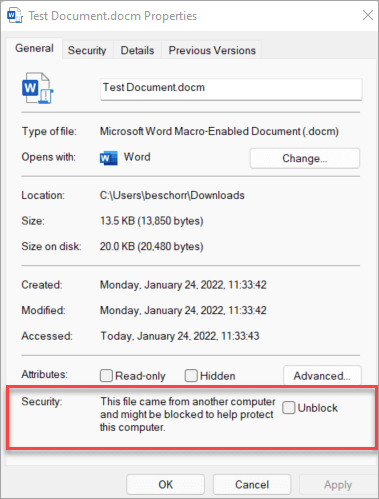
Se la casella di controllo Sblocca non è visualizzata nelle proprietà, provare una delle opzioni seguenti.
Sbloccare tutti i file da una condivisione di rete o da un sito Web specifico
Se si scaricano spesso file o si aprono direttamente file da un percorso cloud attendibile, ad esempio il sito Web della società o un file server interno, è possibile impostare il sito come sito attendibile in Windows in modo che le macro del sito non vengano controllate.
Importante
Tutte le macro di questo sito verranno considerate attendibili se si sceglie di applicare questa impostazione, quindi è necessario farlo solo se si è certi che ogni file aperto da questo percorso sia attendibile.
Tocca il pulsante Start o il tasto Windows e digita Internet Options.
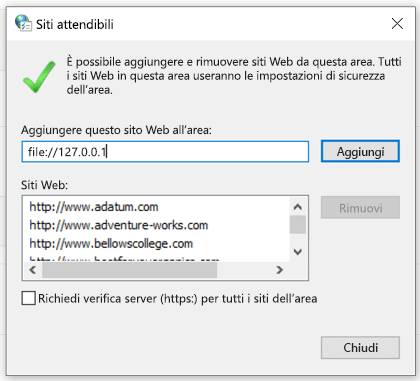
Selezionare Opzioni Internet dai risultati della ricerca e verrà visualizzata la finestra di dialogo Proprietà Internet .
Nella scheda Sicurezza , selezionare Siti attendibili, quindi selezionare Siti.
Digita l'URL del sito o del server che contiene i file di Microsoft 365 con le macro da eseguire e quindi seleziona Aggiungi.
Nota
Se vuoi aggiungere URL che iniziano con http:// o condivisioni di rete, deseleziona Richiedi verifica server (https:) per tutti i siti in questa zona.
Selezionare Chiudi e quindi OK.
Selezionare un'intestazione di seguito per altre informazioni
Sbloccare un singolo file ricevuto tramite posta elettronica
Se il file che si vuole considerare attendibile è stato inviato tramite posta elettronica, è possibile:
Salvarlo in OneDrive prima di aprirlo.
Oppure
Salvarlo sul disco rigido del computer e seguire le istruzioni per sbloccare un singolo file riportate sopra.
Sbloccare tutti i file di una cartella attendibile nel disco rigido del computer
Se nel computer è presente una cartella specifica con molti file bloccati e si vuole considerare attendibile ogni file presente in questa cartella, è possibile aggiungerlo come percorso attendibile.
Avviso
Questa operazione deve essere eseguita solo se si sa che ogni file salvato qui è attendibile.
Nell'app Microsoft 365:
- SelezionareOpzionifile>.
- Selezionare il Centro> protezioneImpostazioni> del Centro protezionePercorsi attendibili.
- Seleziona Aggiungi nuova posizione.
- Selezionare Sfoglia per trovare la cartella, selezionare una cartella e quindi selezionare OK.
Sbloccare tutte le macro provenienti da un autore attendibile
Se si è certi che l’origine delle macro provenga da una persona o una società noti, è possibile aggiungerla come autore attendibile per sbloccare questa e tutte le macro future firmate dall’autore con lo stesso certificato.
Per prima cosa, è necessario sbloccare questo particolare file seguendo la procedura precedente. È quindi possibile aggiungere l'autore come attendibile in modo che le macro future vengano eseguite senza problemi.
Per altre informazioni, vedere Aggiungere, rimuovere o visualizzare un autore attendibile.
Non è ancora possibile sbloccare la macro?
Visita la community del supporto tecnico Microsoft per vedere cosa hanno detto gli altri o per porre le tue domande.
Potrebbe piacerti anche...
Gestione PC Microsoft per proteggere il computer. Non disponibile in tutte le impostazioni locali.
Altre informazioni
Macro nei file di Microsoft 365