Perché Tell Me non ha fatto la cosa?

Si applica a
Excel per Microsoft 365 Word per Microsoft 365 Outlook per Microsoft 365 PowerPoint per Microsoft 365 Access per Microsoft 365 OneNote per Microsoft 365 Project Online Desktop Client Excel 2024 Word 2024 Outlook 2024 PowerPoint 2024 Access 2024 OneNote 2024 Project Professional 2024 Project Standard 2024 Visio Professional 2024 Visio Standard 2024 Excel 2021 Word 2021 Outlook 2021 PowerPoint 2021 Access 2021 Project Professional 2021 Project Standard 2021 Visio Professional 2021 Visio Standard 2021 OneNote 2021 Excel 2019 Word 2019 Outlook 2019 PowerPoint 2019 Access 2019 Project Professional 2019 Project Standard 2019 Visio Professional 2019 Visio Standard 2019 Excel 2016 Word 2016 Outlook 2016 PowerPoint 2016 Access 2016 OneNote 2016

Se si è usato Aiutami per avviare un'azione, ma l'azione è disabilitata, il motivo più comune è che non si è nel posto giusto per eseguire l'azione. Ad esempio: per utilizzare la funzione "Ritaglia un'immagine" è necessario che sia selezionata un'immagine. Per inserire o eliminare una colonna in una tabella, il cursore deve trovarsi nella tabella.
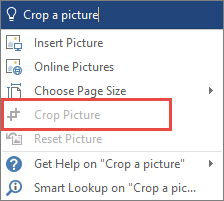
Finestra di dialogo Aiutami con la funzionalità richiesta disattivata

Ricerca per categorie di problemi?

Nella maggior parte dei casi, per abilitare quella caratteristica o azione, basta tornare per un momento al file e selezionare l'elemento su cui si vuole intervenire, oppure posizionare il cursore nel punto giusto del file per eseguire l'azione desiderata.

Dopo aver selezionato l'elemento o aver posizionato correttamente il cursore, prova di nuovo Dimmi.

Hai ancora domande?

Unisciti alla conversazione nei nostri forum di risposte!