

Con la funzionalità di richiesta file in OneDrive o SharePoint, è possibile scegliere una cartella in cui altri utenti possono caricare file usando un collegamento inviato dall'utente. Le People a cui si richiedono file possono solo caricare file; non possono vedere il contenuto della cartella, modificare, eliminare o scaricare file e nemmeno vedere chi altro ha caricato i file.
Con una richiesta di file:
- Chiunque abbia il collegamento di richiesta del file può inviarti un file; in questo caso, quindi, non è necessario avere OneDrive.
- Tutti i file inviati all'utente vengono salvati in un'unica cartella scelta dall'utente.
- Ogni file ha un prefisso che consente di identificare chi è stato caricato.
- Se vengono caricati due file con lo stesso nome, OneDrive aggiunge automaticamente un numero al nome del secondo file.
- People che rispondono alla richiesta possono solo caricare file. Non possono visualizzare o modificare i contenuti di OneDrive.
Seleziona una delle opzioni seguenti per altre informazioni.
Richiesta di file
Ecco come richiedere i file:
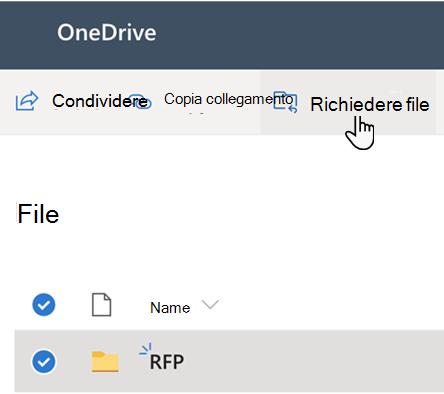
In OneDrive selezionare la cartella in cui si vogliono caricare i file e quindi selezionare Richiedi file.
In Quali file si stanno richiedendo immettere un nome descrittivo per i file richiesti ad altri utenti. Questa descrizione viene visualizzata quando ricevono la richiesta di file.
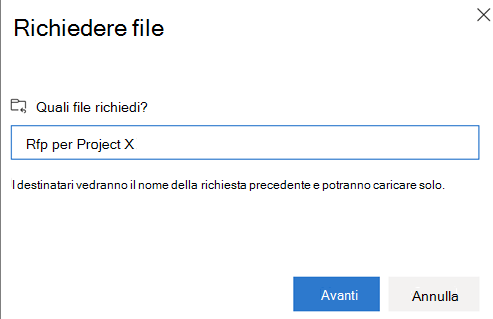
Selezionare Avanti.
È possibile selezionare Copia collegamento per copiare il collegamento di richiesta e inviarlo a chiunque a cui si vogliono richiedere file oppure immettere l'indirizzo o gli indirizzi di posta elettronica delle persone a cui si vogliono richiedere i file. È anche possibile digitare un messaggio che verrà incluso nel messaggio di posta elettronica inviato da OneDrive.
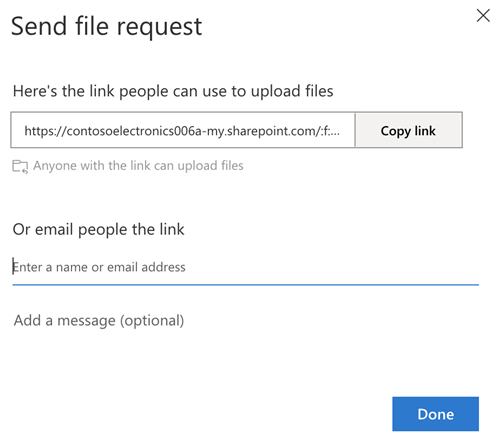
Scegliere Fatto.
Si riceverà un messaggio di notifica ogni volta che qualcuno carica file nella cartella di richiesta file.
Se si desidera modificare il nome descrittivo della richiesta di file, selezionare la cartella e selezionare di nuovo Richiedi file , quindi modificare il nome. Le persone a cui hai inviato la richiesta vedranno il nuovo nome quando caricheranno i file.
Ricezione di una richiesta di file
Chiunque abbia il collegamento potrà caricare file nella richiesta. Tuttavia, non possono visualizzare o modificare altri contenuti nella cartella o vedere chi altro può caricare i file.
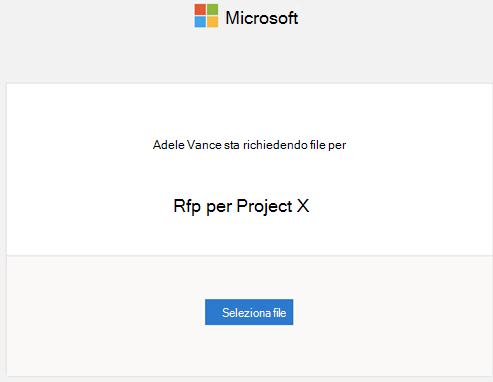
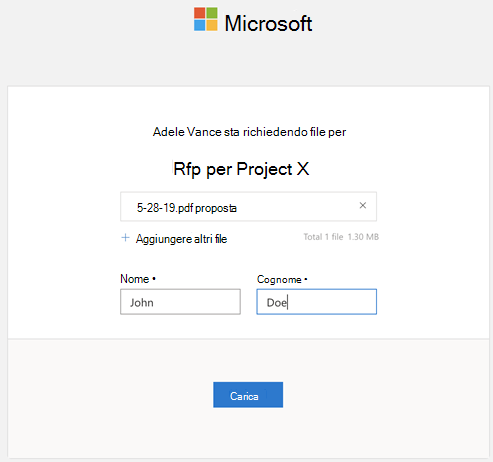
Quando i destinatari selezionano il collegamento, vedranno:
Nota
- Se il destinatario non ha eseguito l'accesso, gli verrà chiesto di aggiungere un nome e un cognome per aiutare il richiedente a identificare i diversi file caricati. Il nome e il cognome forniti non vengono convalidati. È puramente per comodità del richiedente e non è una garanzia di identità quando il destinatario non ha effettuato l'accesso.
- Se il destinatario ha eseguito l'accesso e risponde alla richiesta, l'identità viene registrata come parte del caricamento.
Fare clic su Seleziona file, selezionare la cartella appropriata e selezionare il file richiesto. Se hai bisogno di aggiungere altri file, seleziona Aggiungi altri file.
Dopo aver selezionato tutti i file richiesti, selezionare Carica.
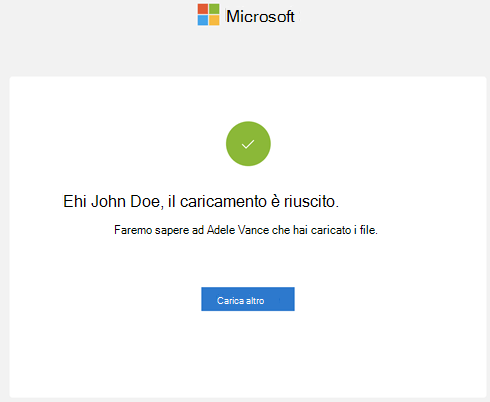
I destinatari riceveranno un'altra notifica dopo che i loro file sono stati caricati correttamente.
Interrompere la richiesta di file
È possibile interrompere la richiesta di file eliminando il collegamento di richiesta file dopo aver ricevuto i file da altri utenti. Dopo aver eliminato il collegamento, le persone che hanno il collegamento non potranno più caricare file in tale cartella.
In OneDrive selezionare la cartella delle richieste di file.
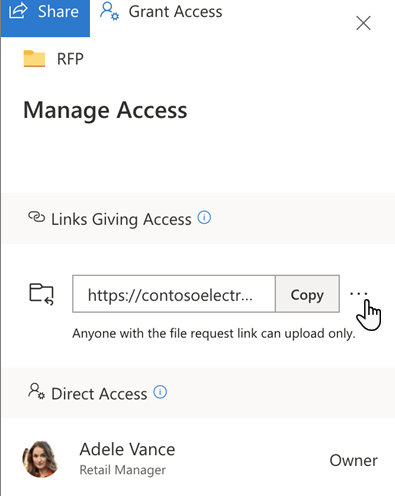
Selezionare i puntini di sospensione (...).
Selezionare Gestisci accesso.
Seleziona i puntini di sospensione (...) accanto al link di richiesta nella sezione Link che forniscono l'accesso .
Selezionare x accanto al collegamento.
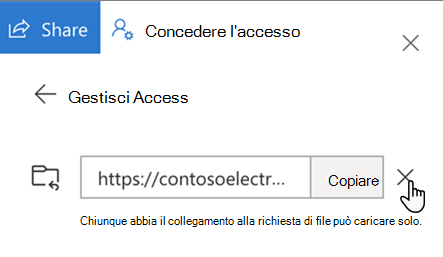
Selezionare Elimina collegamento.
L'eliminazione del collegamento non può essere annullata. Se è necessario ricominciare a raccogliere i file in questa cartella, creare una nuova richiesta di file nella cartella e inviare ai destinatari un nuovo collegamento o un invito tramite posta elettronica.
Non viene visualizzata l'opzione Richiedi Files
Nota
- L'amministratore deve abilitare la funzionalità Richiedi file Abilita le richieste di file in SharePoint o OneDrive - SharePoint in Microsoft 365.
- Questa funzionalità non è disponibile per Office 365 gestito da 21Vianet, OneDrive per utenti privati o Office 365 Germany.