

Se si vogliono condividere file con un altro team di persone o anche concedere la proprietà di altri team, è possibile spostare (o copiare) file tra OneDrive per aziende o istituti di istruzione e un sito di Microsoft SharePoint. È possibile spostare (o copiare) file e cartelle da OneDrive a SharePoint, da SharePoint a OneDrive, all'interno di un sito di SharePoint o tra siti. È anche possibile spostare i file da OneDrive di un altro utente al proprio OneDrive.
Suggerimento
Puoi anche spostare i file tramite Esplora file. Per altre informazioni (usando OneDrive in OneDrive per aziende o istituti di istruzione come esempio), vedere Spostare file da OneDrive a OneDrive per aziende o istituti di istruzione.
Altre informazioni sullo spostamento o la copia di file all'interno di SharePoint, nonché su come è consigliabile salvare i file in OneDrive o SharePoint?
Selezionare i file o le cartelle che si desidera spostare, quindi selezionare Sposta in.

Nota
Se il comando Sposta in non è visualizzato , probabilmente si sta usando la versione classica di OneDrive per il lavoro o l'istituto di istruzione o un'istanza locale di OneDrive per il lavoro o l'istituto di istruzione. In tal caso, seguire la procedura di SharePoint 2016 per spostare o copiare i file all'interno o tra siti.
Selezionare la località in cui ci si vuole spostare. I siti vengono visualizzati nella sezione Accesso rapido .
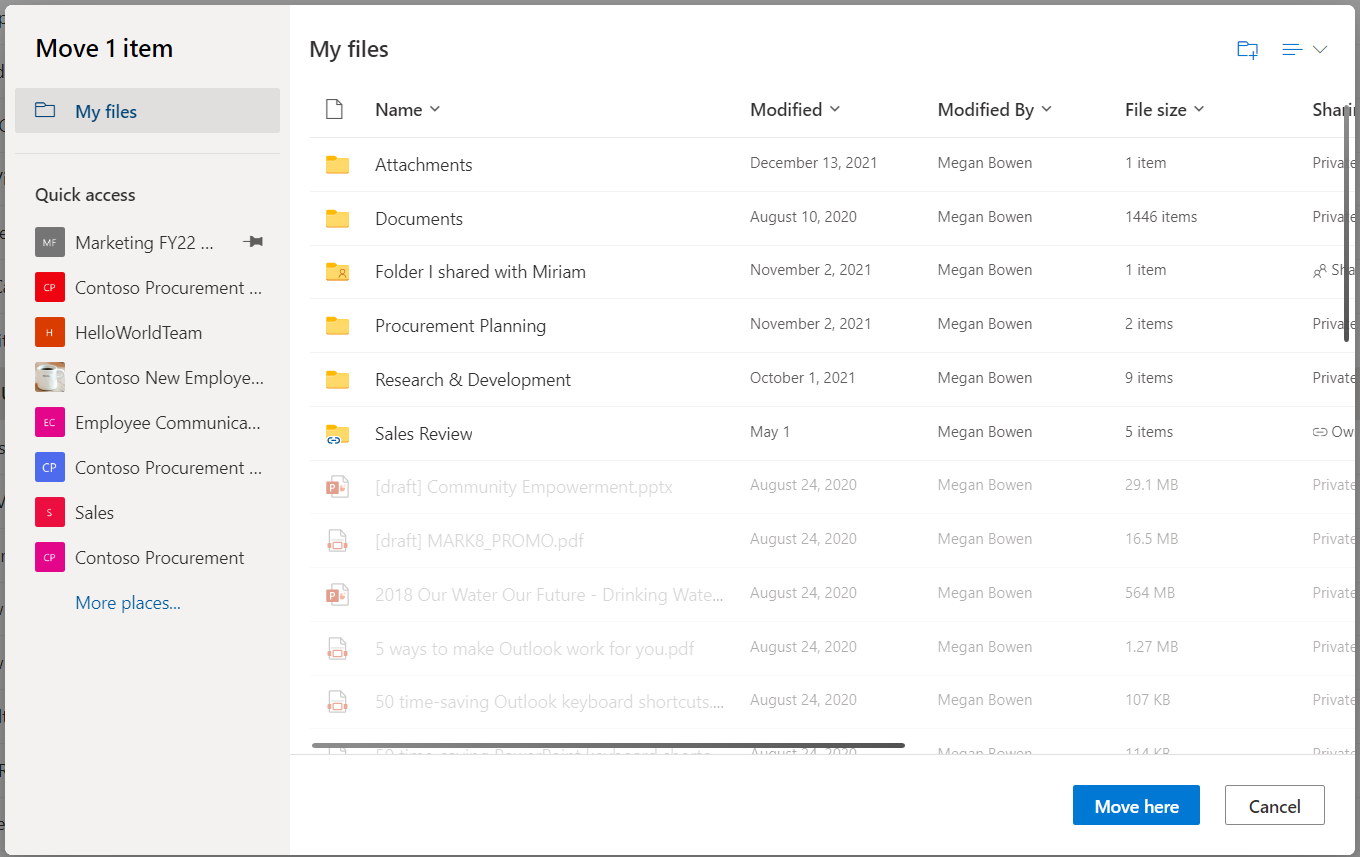
A seconda della posizione in cui ci si trova, vengono visualizzate posizioni diverse. Ad esempio, se si è in un sito di SharePoint si vedrà la raccolta corrente, il proprio OneDrive e altri siti.Nota
- Se quando si spostano elementi non sono presenti altri siti, l'organizzazione non consente lo spostamento tra siti.
- Se si è un amministratore di SharePoint o un amministratore globale per l'organizzazione, vedere Consentire o impedire script personalizzati per informazioni su come abilitare lo spostamento tra siti nell'interfaccia di amministrazione di SharePoint.
- Se il sito che si sta cercando non è visualizzato nell'elenco dei siti nel riquadro di spostamento sinistro o quando si seleziona il collegamento Altre posizioni... , è possibile passare al sito e usare Aggiungi ad Accesso rapido per assicurarsi che venga visualizzato nel riquadro di spostamento sinistro della finestra di dialogo Sposta/Copia.
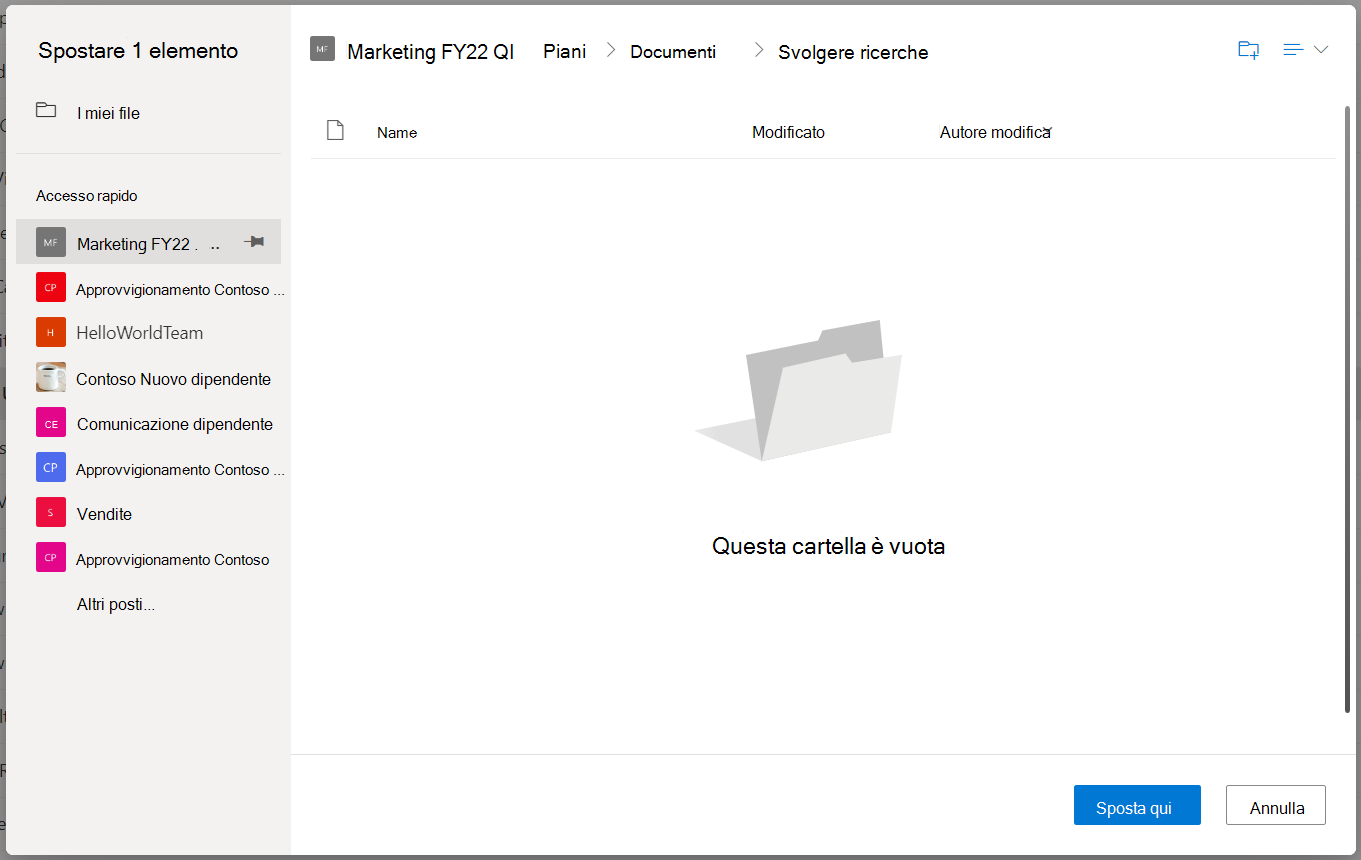
Seleziona la posizione in cui vuoi inserire gli elementi, quindi seleziona Sposta qui per iniziare a spostarli.
Nota
- Per informazioni sui requisiti per lo spostamento di file, vedere questo articolo (in Spostamento e copia tra siti).
- Quando si usa Sposta in tra raccolte, se la destinazione potrebbe causare la perdita di versioni a causa di un limite di versione inferiore, verrà visualizzato un avviso con un'opzione per spostarla comunque.
- Quando si sposta o si copia un file in una posizione con proprietà diverse, vengono mantenute solo le proprietà supportate nella nuova posizione. Ad esempio, se si sposta un file da una raccolta documenti con una colonna Priorità a una raccolta documenti che ne è sprovvista, le informazioni nella colonna Priorità andranno perse.
Servono altre informazioni?
Supporto per l'account. Per assistenza sull'account Microsoft e sugli abbonamenti, visitare Account & Assistenza alla fatturazione.
Supporto tecnico. Per il supporto tecnico, seleziona Contatta il supporto tecnico Microsoft di seguito, immetti il problema e seleziona Richiesta supporto.
Gli utenti di dispositivi mobili possono contattare il supporto aprendo l'app OneDrive e scuotendo delicatamente il dispositivo.
Supporto della comunità. Le community aiutano a porre domande, fornire feedback e ascoltare gli esperti con approfondite conoscenze. Chiedi a Microsoft Community. Non divulgare informazioni personali o sensibili nei forum pubblici.