
Puoi digitalizzare lavagne, biglietti da visita o documenti con l'app OneDrive e salvarli automaticamente nel tuo OneDrive per un uso successivo.
Nell'app OneDrive, tocca Scansiona
 Puoi anche toccare Aggiungi nella parte superiore dello schermo, quindi toccare Scansione. (Per uscire dalla modalità di scansione senza effettuare alcuna scansione, toccare l'icona freccia nell'angolo superiore sinistro dello schermo.)
Selezionare l'impostazione flash appropriata (on, off, automatico o punto di riferimento), toccando l'icona Flash nell'angolo superiore destro.
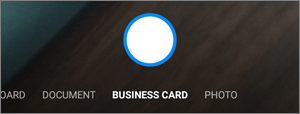
Selezionare Lavagna, Documento, Biglietto da visita o Foto, quindi toccare l'icona con cerchio bianco per digitalizzare l'elemento. Negli schermi più piccole potrebbe essere necessario scorrere rapidamente verso sinistra per vedere l'opzione Foto.
Suggerimento
- In iOS 11.31.5 e versioni successive è disponibile l'opzione per la digitalizzazione a più pagine, che consente di combinare più digitalizzazioni in un unico file PDF. Per utilizzare questa opzione, tocca Aggiungi, quindi scansiona il documento successivo.
- Il numero massimo di pagine o immagini che possono essere digitalizzate in più pagine è 30.
Una volta che si è digitalizzato l'elemento, lo si può ritagliare, ruotare, aggiungervi testo o evidenziarne una parte. Se non si è soddisfatti dell'immagine, toccare l'icona freccia sinistra nell'angolo superiore sinistro per eliminare l'elemento digitalizzato e riprovare.

È anche possibile modificare il filtro selezionato in precedenza (lavagna, documento, biglietto da visita o foto) o modificare la modalità (regolazioni dell'illuminazione e gradazioni di grigio) toccando Filtri in basso.
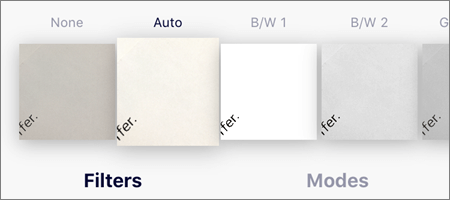
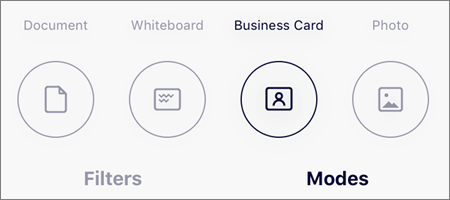
Dopo aver eseguito la modifica dell'elemento, toccare Fatto, immettere un nome file e quindi toccare Salva.
Nota
I file vengono automaticamente salvati come PDF.
Servono altre informazioni?
Supporto per l'account. Per assistenza sull'account Microsoft e sugli abbonamenti, visitare Account & Assistenza alla fatturazione.
Supporto tecnico. Per il supporto tecnico, seleziona Contatta il supporto tecnico Microsoft di seguito, immetti il problema e seleziona Richiesta supporto.
Gli utenti di dispositivi mobili possono contattare il supporto aprendo l'app OneDrive e scuotendo delicatamente il dispositivo.
Supporto della comunità. Le community aiutano a porre domande, fornire feedback e ascoltare gli esperti con approfondite conoscenze. Chiedi a Microsoft Community. Non divulgare informazioni personali o sensibili nei forum pubblici.