

OneNote salva automaticamente le note mentre si lavora, ma è consigliabile eseguire sempre il backup dei blocchi appunti, proprio come il resto dei file e dei dati del computer. In caso di malfunzionamento dell'unità disco rigido, infatti, le note andranno perse. Se si esegue il backup dei blocchi appunti, è possibile ripristinare le note da un backup , se necessario.
Nota
- il backup automatico è disponibile solo nella versione desktop di OneNote per Windows. Se attualmente si usa OneNote per il Web o OneNote su un'altra piattaforma, visitare www.onenote.com per scaricare gratuitamente la versione di OneNote 2016 per Windows.
- Impostare backup automatici selezionando un percorso in cui è possibile archiviare i file. Assicurati di scegliere un percorso che non sia presente nel disco rigido del computer.
- ScegliereOpzionifile>.
- Nella finestra di dialogo Opzioni di OneNote scegliere Salvataggio e backup.
- A destra, in Salva, scegliereModifica cartella >di backup.
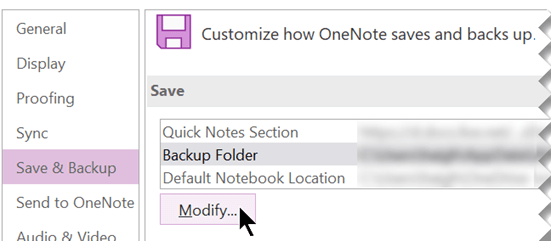
- Nella finestra di dialogo Seleziona cartella passare alla cartella di backup. Si può ad esempio usare una cartella privata della rete o un'unità USB.
- Scegliere Seleziona per accettare il nuovo percorso e quindi selezionare OK.
OneNote eseguirà automaticamente il backup dei file del blocco appunti ogni settimana. Se si prendono molte note importanti, è possibile eseguire il backup dei blocchi appunti più spesso modificando le altre impostazioni di salvataggio & backup nella finestra di dialogo Opzioni di OneNote .
Suggerimento
Per cambiare il percorso di backup in qualsiasi momento, ripetere i passaggi precedenti.
Inizio pagina
Eseguire il backup manuale dei blocchi appunti
Ogni volta che si aggiungono o si modificano nei blocchi appunti molte informazioni che non si può permettersi di perdere, è possibile eseguire un backup manuale.
- ScegliereOpzionifile>.
- Nella finestra di dialogo Opzioni di OneNote scegliere Salvataggio e backup.
- Sulla destra in Salva scegliere Esegui backup di tutti i blocchi appunti.
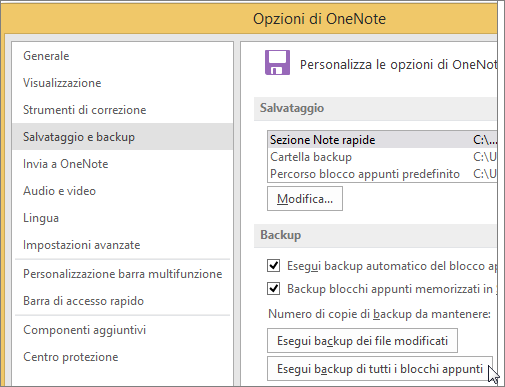
- Quando viene visualizzato l'avviso che il backup è stato completato correttamente, selezionare OK.
Per la maggior parte delle persone, la serie di note più recente sarà probabilmente sempre la più importante. Tuttavia, se desideri utilizzare le funzionalità di backup per archiviare note importanti nel tempo, assicurati che i backup più recenti non sovrascrivano i set di backup precedenti. È possibile impostare queste opzioni modificando il numero di copie di backup da conservare nelle impostazioni Salva & backup della finestra di dialogo Opzioni di OneNote .
Inizio pagina