
Importante
Il supporto di OneNote per Windows 10 terminerà a ottobre 2025. Per mantenersi aggiornati sulle funzionalità più recenti di OneNote, scaricare OneNote da Microsoft Store o come parte di Microsoft 365.
In OneNote per Windows 10 è possibile scegliere il colore e lo spessore dei tratti input penna nuovi ed esistenti per disegnare o scrivere le note a mano.
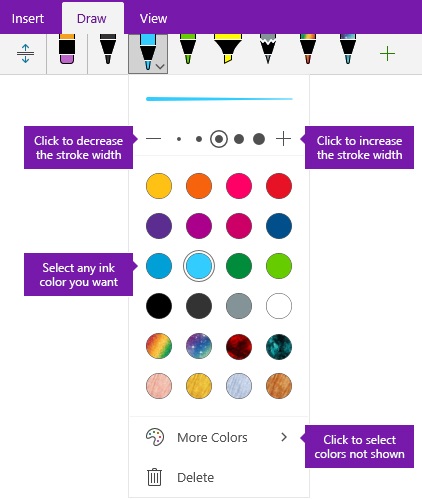
Impostare il colore e lo spessore dei nuovi tratti input penna
Nella scheda Disegno toccare o fare clic sulla penna o sull'evidenziatore da usare, fare clic sulla freccia rivolta verso il basso visualizzata accanto alla selezione e quindi selezionare il colore preferito per l'input penna.
Suggerimento
Se il colore desiderato non è visualizzato nella tavolozza, fare clic su Altri colori.
Se necessario, fare di nuovo clic sulla freccia rivolta verso il basso accanto alla penna o all'evidenziatore, quindi scegliere lo spessore per i tratti input penna da disegnare eseguendo una delle operazioni seguenti:
- Toccare o fare clic sul simbolo + ogni volta che si vuole aumentare lo spessore della penna o dell'evidenziatore.
- Toccare o fare clic sul simbolo - più volte fino a diminuire lo spessore della penna o dell'evidenziatore nel modo desiderato.
Disegnare o scrivere le note a mano sullo schermo.
Suggerimento
Per cambiare il colore o lo spessore della penna o dell'evidenziatore in qualsiasi momento durante il disegno o la scrittura di note, ripetere i passaggi 1 e 2 in base alle esigenze.
Impostare il colore e lo spessore dei tratti input penna esistenti
Se si vuole cambiare il colore o lo spessore dei tratti input penna già disegnati, è possibile apportare facilmente modifiche.
Nella scheda Disegno fare clic sullo strumento Selezione con lazo per selezionare un tratto input penna (o tratti) di cui si vuole regolare il colore o lo spessore.
Toccare o fare clic sulla penna o sull'evidenziatore da usare, fare clic sulla freccia rivolta verso il basso visualizzata accanto alla selezione e quindi eseguire una delle operazioni seguenti:
Fare clic per selezionare il colore preferito per l'input penna.
Suggerimento
Se il colore desiderato non è visualizzato nella tavolozza, fare clic su Altri colori.
Toccare o fare clic sul simbolo + ogni volta che si vuole aumentare lo spessore della penna o dell'evidenziatore.
Toccare o fare clic sul simbolo - più volte fino a diminuire lo spessore della penna o dell'evidenziatore nel modo desiderato.