

Importante
Il supporto per Office 2016 e Office 2019 è terminato il 14 ottobre 2025. Esegui l'aggiornamento a Microsoft 365 per lavorare ovunque da qualsiasi dispositivo e continuare a ricevere il supporto.
Quando non è più necessario un blocco appunti di OneNote 2016 condiviso in OneDrive, occorre prendere una decisione importante. Si vuole eliminare definitivamente il blocco appunti? Oppure si vuole conservare il blocco appunti, ma non più in OneDrive?
Eliminare un blocco appunti da OneDrive
Se non si vuole visualizzare il blocco appunti in OneDrive e non si vogliono salvare le note, è possibile eliminare il blocco appunti.
Attenzione
L'eliminazione del blocco appunti è permanente. Assicurarsi di voler eliminare il file e di aver copiato tutte le informazioni che si desidera mantenere.
Nota
Se il blocco appunti da eliminare si trova nel computer, non nel cloud, vedere Eliminare un blocco appunti dal computer.
- Aprire OneDrive e trovare il blocco appunti nell'elenco di documenti.
- Posizionare il puntatore sul riquadro e selezionare la casella visualizzata.
- Scegliere ManageDelete (Gestisci> elimina).
- Tornare a OneNote e fare clic sul nome del blocco appunti appena eliminato da OneDrive.
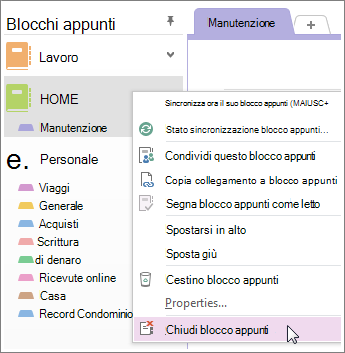
- Fare clic con il pulsante destro del mouse sul blocco appunti da chiudere e scegliere Chiudi blocco appunti.
Importante
Chiudere il blocco appunti eliminato nell'elenco dei blocchi appunti è importante, altrimenti OneNote tenterà di sincronizzarsi con un blocco appunti che non esiste più e si verificherà un errore di sincronizzazione.
Inizio pagina
Spostare un blocco appunti nel computer
Se si vuole mantenere il contenuto del blocco appunti, ma non si vuole che venga più visualizzato in OneDrive, è possibile spostarlo nel computer. Un blocco appunti non può essere spostato in blocco in una nuova posizione. È possibile spostarne il contenuto sezione per sezione creando prima di tutto un nuovo blocco appunti nel computer. Quindi potrai spostare il contenuto nel nuovo blocco appunti ed eliminare il vecchio blocco appunti da OneDrive.
Nota
Lo spostamento di un blocco appunti nel computer presenta qualche svantaggio. Non è possibile avere le note negli altri dispositivi. Se si vuole sfruttare al meglio OneNote, ma non si vuole consentire ad altri utenti di guardare le note, è consigliabile mantenere il blocco appunti in OneDrive. Non è necessario condividerlo con altri utenti, ma è possibile aprirlo dal proprio smartphone, tablet o sul Web. Se altri utenti hanno già accesso al blocco appunti, è possibile interromperne la condivisione in qualsiasi momento o modificare chi può visualizzarlo o modificarlo.
- In OneNote scegliere File>nuovo>computer.
- Specificare un nome per il blocco appunti e scegliere Crea blocco appunti.
- Fare clic sulla freccia accanto al nome del blocco appunti in modo da visualizzare tutti i blocchi appunti.
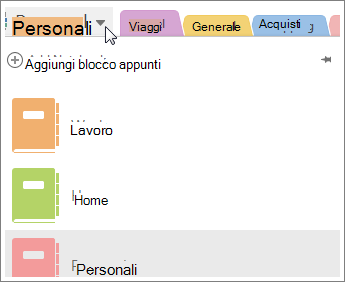
- Fare clic sull'icona della puntina da disegno per aggiungere il riquadro Blocco appunti.
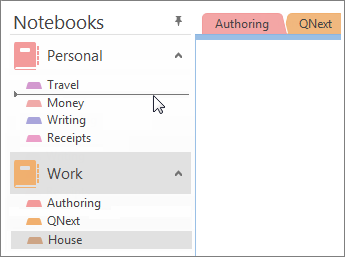
- Ora che tutti i blocchi appunti sono visibili, trascinare ogni sezione dal blocco appunti da eliminare in quello appena creato.
- Aprire OneDrive e trovare il blocco appunti nell'elenco di documenti.
- Posizionare il puntatore sul riquadro e selezionare la casella visualizzata.
- Scegliere ManageDelete (Gestisci> elimina).
- Tornare a OneNote e fare clic sul nome del blocco appunti appena eliminato da OneDrive.
- Fare clic con il pulsante destro del mouse sul blocco appunti da chiudere e scegliere Chiudi blocco appunti.