

Indipendentemente dalla versione di OneNote usata, è possibile scaricare o importare una copia di qualsiasi blocco appunti di OneNote nel PC o nel Mac, come backup o per caricarne il contenuto in un altro account. Questa operazione può essere eseguita solo tramite OneNote per il web.
Nota
- L'esportazione di blocchi appunti tramite OneNote per il web è disponibile solo per i blocchi appunti archiviati in account OneDrive personali.
- Non funzionerà per i blocchi appunti archiviati in OneDrive (aziendale o dell'istituto di istruzione) o SharePoint. Per informazioni sull'esportazione di blocchi appunti in file PDF da OneNote 2016 per Windows, vedere Esportare note da OneNote come PDF.
Esportare un blocco appunti di OneNote
In un Web browser passare a OneNote per il Web.
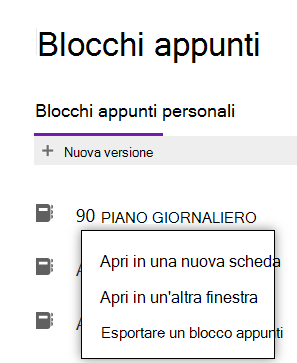
Nella schermata visualizzata seleziona il blocco appunti da esportare e fai clic con il pulsante destro del mouse su di esso.
Scegliere Esporta blocco appunti dal menu.
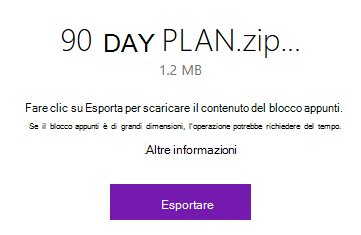
Verrà visualizzato un nuovo popup che mostra le dimensioni del blocco appunti da scaricare. Per confermare, fare clic su Esporta. Assicurati di avere spazio sufficiente per scaricarlo. Se un download viene interrotto perché lo spazio di archiviazione è insufficiente, dovrai riavviarlo dopo aver recuperato spazio su disco rigido sufficiente.
Riceverai una notifica quando il blocco appunti viene scaricato.
Suggerimento
Se il processo inizia ma poi sembra non essere completato, è possibile che lo spazio disponibile sia insufficiente. Eliminare manualmente tutti i file non necessari (inclusi i caricamenti del blocco appunti non riusciti) e riprovare.
Aprire un blocco appunti di OneNote esportato
Se è stato esportato un blocco appunti e si vuole visualizzarne il contenuto, è possibile aprire il blocco appunti scaricato nell'app OneNote di Windows.
- Passare a OneDrive Live e creare una nuova cartella.
- Creare un nuovo blocco appunti di OneNote in questa cartella o spostare un blocco appunti di OneNote esistente nella cartella. Assicurati che il blocco appunti contenga almeno alcune pagine di contenuto.
- Apri la cartella e seleziona Scarica.
- La cartella verrà scaricata come file ZIP.
- Estrarre (decomprimere) il file ZIP scaricato.
- Verificare che la cartella estratta contenga due file di OneNote.
- In un dispositivo Windows aprire l'app OneNote e fare doppio clic sul file denominato Sommario di OneNote.
- Verificare che il blocco appunti venga aperto correttamente e che tutte le sezioni e le pagine siano accessibili.
Nota
Questo processo è supportato solo in OneNote per Windows e non è supportato in iOS.
Importare un blocco appunti di OneNote
Questa funzionalità è ora deprecata. Per riutilizzare le pagine di OneNote, vedere Esportare le note da OneNote come PDF.
Risoluzione dei problemi
Se si verificano problemi durante l'esportazione o l'importazione dei blocchi appunti, provare i suggerimenti seguenti.
Il download del blocco appunti non sembra essere completato
Con il tempo le dimensioni dei blocchi appunti possono aumentare sensibilmente, soprattutto se si usa OneNote per raccogliere documenti incorporati, digitalizzazioni di immagini, PDF o clip video e audio come parte delle note. Prima di provare a scaricare blocchi appunti di grandi dimensioni, assicurati di avere diversi gigabyte (GB) di spazio disponibile sul disco rigido del computer. Se un download viene interrotto perché lo spazio di archiviazione è insufficiente, dovrai riavviarlo dopo aver recuperato spazio su disco rigido sufficiente.
Il download contiene solo un file "errors.txt", ma nessuna cartella per blocchi appunti
Ogni volta che un blocco appunti viene scaricato correttamente, viene salvato come file ZIP contenente una cartella con lo stesso nome del blocco appunti. In rari casi, è possibile che un file ZIP scaricato non contenga cartelle del blocco appunti, ma mostri solo un file denominato errors.txt. In questo caso, si è verificato un problema durante il processo di esportazione. Per risolvere questo problema, apri il file errors.txt dal file ZIP scaricato in un editor di testo e leggine il contenuto per informazioni più specifiche.
Viene visualizzato un messaggio di errore che indica che il blocco appunti è troppo grande per l'esportazione
Spostare parti del blocco appunti in blocchi appunti separati e più piccoli e quindi provare a esportare questi blocchi appunti più piccoli.
I problemi persistono e ho bisogno di assistenza
Se sono stati provati i suggerimenti per la risoluzione dei problemi suggeriti in questo articolo, ma i problemi di esportazione dei blocchi appunti di OneNote persistono, segnalarli nell'account di OneDrive in modo che sia possibile individuare la causa e trovare una soluzione.
Importante
Se il file Zip esportato contiene un file errors.txt , assicurarsi di includere le informazioni in esso contenute.