
La maggior parte degli account di posta elettronica, inclusi Microsoft 365, gli account di Exchange Server, gli account di Outlook.com, Hotmail.com, Live.com e Google, può essere configurata in Outlook per Mac con pochi rapidi passaggi.
Aggiungere un nuovo account in Outlook per Mac
- In Outlook per Mac, selezionare il menu Outlook e scegliere Impostazioni.
- Nel pannello laterale, seleziona Account, quindi + Aggiungi account.
- Digitare l'indirizzo di posta elettronica, selezionare Continua e seguire le istruzioni.
- Se si aggiunge un account Yahoo o un altro account IMAP o POP, si può essere reindirizzati al sito corrispondente e visualizzare la richiesta di consentire a Outlook di accedere a posta elettronica, contatti e calendari. Selezionare Consenti per continuare.
- Scegliere Fatto.
Aggiungere altri account in Outlook per Mac
Una volta configurato il primo account, seguire questa procedura per aggiungere tutti gli account successivi.
Selezionare Strumenti e quindi Account.
Seleziona l'opzione +Aggiungi account nella parte inferiore della finestra dell'elenco degli account.
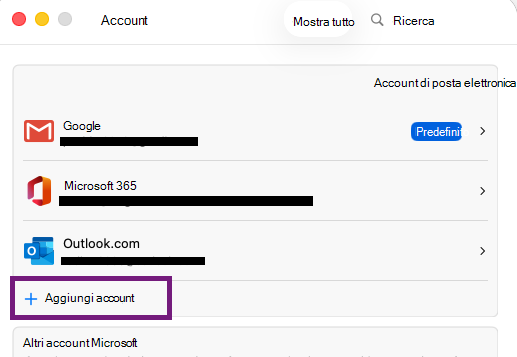
Immettere l'indirizzo di posta elettronica dell'account.
Seguire le istruzioni visualizzate per completare la configurazione dell'account.
Nota
Se si sta aggiungendo un account Yahoo o un altro account IMAP o POP, si può essere reindirizzati al sito corrispondente e visualizzare la richiesta di consentire a Outlook di accedere a posta elettronica, contatti e calendari. Selezionare Consenti per continuare.
Scegliere Fine.
Articoli correlati
Aggiungere un account Gmail a Outlook per Mac
Aggiungere un account di posta elettronica a Outlook per Windows