
Aggiungere riunioni, appuntamenti e altri eventi al calendario in Outlook Web App e tenere traccia e condividerli con altri utenti.
Il calendario in Outlook Web App consente di creare e tenere traccia di appuntamenti e riunioni. È possibile creare più calendari, collegarsi al calendario di altri utenti o condividere il proprio calendario all'interno dell'organizzazione.
Nota
Non è possibile eseguire ricerche nel calendario se l'organizzazione usa la versione 2013 di Outlook Web App.
| Questo articolo si applica a Outlook Web App, che viene usato nelle organizzazioni che gestiscono server di posta elettronica che eseguono Exchange Server 2013 o 2010. Se si usa Microsoft 365 o Exchange Server 2016 o 2019, il programma di posta elettronica è Outlook sul Web. Per assistenza con Outlook sul Web, vedere Ottenere assistenza per Outlook sul Web. |
|---|
Cosa è possibile vedere nel calendario
Dopo la cartella Posta in arrivo, il calendario è probabilmente il luogo in cui si trascorrerà la maggior parte del tempo quando si usa Outlook Web App. Esistono quattro diverse visualizzazioni del calendario: giorno, settimana lavorativa, settimana e mese.
Visualizzazione rapida dei dettagli degli eventi
Selezionando un evento nel calendario, è possibile vedere una breve descrizione dei dettagli.
Un nuovo evento indica l'utente come creatore e contiene un collegamento che consente di modificare o eliminare l'evento.
Una riunione alla quale si è invitati mostra il nome dell'organizzatore e i collegamenti per rispondere all'invito. Se l'organizzatore ha incluso un invito per una riunione online, viene visualizzato anche il collegamento per parteciparvi.
Inizio pagina
Visualizzazione Giorno
La visualizzazione Giorno è particolarmente utile se si ha una giornata fitta di impegni o se si desidera visualizzare più orari pianificati uno accanto all'altro. I controlli restano gli stessi, cambia solo la visualizzazione.
Inizio pagina
Visualizzazione Settimana
Settimana è la visualizzazione predefinita quando si visita il calendario per la prima volta in Outlook Web App. È possibile passare alla visualizzazione Giorno, Settimana lavorativa o Mese usando le opzioni nell'angolo superiore destro.
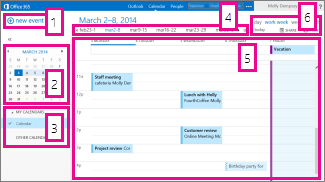
Nuovo evento: un evento può essere un appuntamento, una riunione o un evento di un'intera giornata. Scegliere
 per creare un nuovo evento.
Calendar: usare il calendario nel riquadro delle cartelle a sinistra per passare da una data all'altra. L'ombreggiatura indica il periodo che si sta visualizzando e l'ombreggiatura più scura contrassegna la data corrente.
Suggerimento
È possibile usare la freccia SINISTRA o DESTRA per comprimere
 o espandere
  l'elenco delle cartelle nel riquadro sinistro.
Calendari personali: è possibile visualizzare più di un calendario alla volta. In I miei calendari è possibile creare altri calendari, ad esempio un calendario da usare per un progetto specifico o per tenere traccia di appuntamenti personali. È anche possibile aggiungere i calendari di altri utenti e selezionare quello che si vuole visualizzare. Se si selezionano più calendari da visualizzare, questi vengono uniti in una visualizzazione unica e a ogni calendario è assegnato un colore diverso.
Barra di navigazione giornaliera: puoi utilizzare quest'area per passare da un giorno all'altro. Scegliere una data per passare a tale data. Oppure usare le frecce alle due estremità per vedere le date prima o dopo quelle visualizzate.
Riquadro principale: i calendari vengono visualizzati nel riquadro principale. Per creare un nuovo appuntamento, fare doppio clic su un intervallo di tempo aperto sul giorno desiderato.
Opzioni di visualizzazione: scegliere la visualizzazione desiderata e condividere o stampare il calendario.
Inizio pagina
Visualizzazione Mese
La visualizzazione per mese può apparire molto fitta. Per facilitarne l'utilizzo, viene visualizzata un'agenda relativa al giorno selezionato:
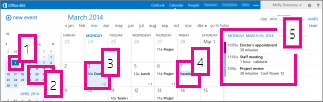
- Data corrente: l'ombreggiatura più scura mostra la data corrente.
- Mese: l'ombreggiatura più chiara mostra il mese selezionato.
- Giorno: l'ombreggiatura mostra il giorno selezionato e il numero nell'angolo in basso a destra per ogni giorno mostra quanti elementi non visualizzati ci sono. Fare doppio clic o effettuare un doppio tocco su un elemento per aprirlo. È possibile creare un nuovo evento per qualsiasi data facendo doppio clic o toccando due volte in un intervallo di tempo aperto per quella data.
- Evento giornata intera: un elemento ombreggiato evidenzia un evento giornata intera.
- Agenda: l'agenda del giorno selezionato. È possibile creare un nuovo elemento nella data corrente facendo doppio clic o effettuando un doppio tocco su un intervallo di tempo aperto nell'agenda.
Inizio pagina
Creare un elemento del calendario
Per creare un nuovo appuntamento o una nuova convocazione riunione in qualsiasi visualizzazione, scegliere Nuovo evento o fare doppio clic (o effettuare un doppio tocco) su una fascia oraria aperta nel giorno desiderato.
Creare un appuntamento
- Scegli Nuovo evento e aggiungi un titolo e un luogo.
- Scegliere un'ora di inizio e una durata e regolare l'ora di visualizzazione del promemoria, se necessario.
- Nell'elenco Mostra come scegliere la modalità di visualizzazione dell'appuntamento nel calendario: Disponibile, Altra postazione di lavoro, Provvisorio, Occupato o Non al computer.
- (Facoltativo) È possibile impostare questo appuntamento come ricorrente e contrassegnarlo come privato.
- (Facoltativo) Nella casella di testo digitare le informazioni sull'appuntamento. Usare le opzioni di formattazione nella barra degli strumenti sopra la casella di testo.
- Al termine, scegliere Salva.
Inizio pagina
Creare una convocazione riunione
Una riunione è un evento del calendario che viene inviato ad altri utenti. Una riunione si crea in modo simile ad un appuntamento, ed è possibile invitare partecipanti e aggiungere risorse, ad esempio sale riunioni.
Scegli Nuovo evento e aggiungi un titolo e un luogo. Scegliere un'ora di inizio e una durata e regolare l'ora di visualizzazione del promemoria, se necessario.
In Partecipanti, fai clic sul simbolo + e scegli le persone che vuoi invitare dall'elenco contatti.
Suggerimento
È possibile usare Assistente Pianificazione per verificare che tutti siano disponibili all'orario scelto. Se l'organizzazione lo consente, si può usare Assistente Pianificazione anche per prenotare una sala riunioni o un'altra risorsa.
(Facoltativo) È possibile impostare la riunione come ricorrente selezionando un'opzione nell'elenco Ripeti. Selezionare la casella di controllo Richiedi risposte se si vuole che i partecipanti informino l'utente se parteciperanno alla riunione.
Aggiungere un messaggio per i partecipanti alla riunione e scegliere Invia per inviare l'invito.
Inizio pagina
Modificare o eliminare un evento del calendario
La modifica o l'eliminazione di riunioni e appuntamenti avviene in modo simile.
Modificare un evento del calendario
Selezionare l'evento nel calendario per visualizzare il callout dell'evento e scegliere Modifica.
Nota
Per modificare una convocazione riunione, è necessario essere la persona che ha configurato la riunione.
Nel caso di un appuntamento, modificare l'evento nella pagina Dettagli e scegliere Salva. Nel caso di una convocazione riunione, scegliere Invia.
Inizio pagina
Eliminare un evento del calendario
- Selezionare l'evento nel calendario per visualizzare il callout dell'evento e scegliere Elimina.
- Nel caso di un appuntamento, scegliere Elimina nel messaggio di conferma visualizzato.
- Per una riunione configurata, fare clic con il pulsante destro del mouse sull'elemento e scegliere Annulla. Se si vuole aggiungere una nota al messaggio di annullamento inviato ai partecipanti, selezionare Modifica messaggio di annullamento prima dell'invio. Per annullare semplicemente la riunione, seleziona Invia l'annullamento ora.
- Per una riunione a cui si è invitati, fare clic con il pulsante destro del mouse sull'elemento, scegliere Elimina e quindi selezionare l'opzione appropriata a seconda che si voglia includere un messaggio e rifiutare la riunione, inviare la risposta senza messaggio o non inviare affatto una risposta.
Inizio pagina
Condividere il calendario
È possibile condividere facilmente il calendario con altre persone all'interno dell'organizzazione.
Completare un invito alla condivisione
- Per iniziare, scegliere Condividi nella parte superiore della finestra del calendario.

- Condividi con: digitare il nome della persona con cui si vuole condividere il calendario nella casella Condividi con . Outlook Web App cerca automaticamente il nome digitato nella Rubrica.
- Contatto: una volta trovata, la persona viene automaticamente aggiunta all'elenco delle persone con cui condividere il calendario. È possibile aggiungere un numero illimitato di persone.
-
Condividi opzioni di accesso: scegli quante informazioni condividere.
Dettagli completi consente alla persona di visualizzare tutte le informazioni sugli eventi, ad eccezione di quelli contrassegnati come privati, nel calendario.
Dettagli limitati mostrano l'oggetto e la posizione.
La disponibilità mostra solo che è presente un evento in un determinato momento, ma non vengono forniti altri dettagli. Gli eventi privati vengono sempre visualizzati come occupati.
È possibile concedere alle persone che lavorano all'interno dell'organizzazione l'autorizzazione a modificare il calendario selezionando Editor. Per assegnare a una persona l'autorizzazione a inviare e rispondere a convocazioni di riunione per conto dell'utente, selezionare Delegato.
- Oggetto: puoi modificare l'oggetto se vuoi.
- Calendar: se si hanno più calendari, scegliere quello che si vuole condividere. La maggior parte delle persone sceglie di condividere il calendario predefinito (denominato Calendario), ma è possibile condividere qualunque calendario all'interno della propria cassetta postale.
- Dopo aver aggiunto tutti gli utenti con i quali si vuole condividere il calendario e il livello di accesso che si vuole assegnare loro, scegliere
 Invia per condividere l'invito oppure
  Ignora per annullare l'operazione.
Per altre informazioni sulla condivisione dei calendari, vedere Condivisione del calendario e Delega del calendario in Outlook Web App.
Inizio pagina
Altre fonti di informazioni
Per altre informazioni sui calendari e Outlook Web App, vedere le risorse seguenti.
Risorse
- Stampa di un calendario
- Gestire il calendario di un altro utente in Outlook Web App
- Utilizzare Outlook Web App offline
Inizio pagina